Rabu, 11 Mei 2016

[Panduan Pemula] Cara Baru Daftar dan Verifikasi Paypal Gratis 2016

Untuk kesekian kali saya memposting artikel terkait kategori Tutorial. Kali ini artikel saya beri judul "Cara Baru Daftar dan Verifikasi Paypal untuk Pemula".

Ya! .....
..artikel ini saya tujukan kepada anda yang benar-benar belum paham dan belum mengetahui apa itu Paypal dan bagaimana cara daftar serta verifikasi paypal.


Apa itu Paypal?

Paypal adalah salah satu alat pembayaran virtual untuk barang atau jasa yang tersedia secara online (bank online).

Kenapa harus menggunakan Paypal?
Dengan menggunakan alat pembayaran paypal, anda bisa melakukan pembayaran secara online dengan tingkat keamanan yang sangat tinggi. Selain itu juga kita bisa melakukan penarikan (withdraw) uang yang ada di akun paypal ke Bank lokal yang kita miliki (BCA, BNI, Mandiri, dsb). Selain itu juga untuk mendaftar (registrasi) ke Paypal kita tidak dikenakan biaya.

Macam-macam jenis akun paypal?
Jenis Paypal ada 3 macam yaitu Personal, Primer dan Busines dengan fisilitas yang berbeda-beda. Untuk penjelasan dibawah ini :

1. Akun Personal
Akun paypal dengan tipe personal dapat melakukan pengiriman uang, menerima uang, dipergunakan untuk berbelanja online pada situs yang menerima pembayaran dengan balance paypal atau menerima pembayaran dari akun paypal lainnya. Namun akun personal tidak dapat menerima pembayaran yang berasal dari debit card atau credit card. Penggunaan akun personal untuk tujuan bisnis online sangat tidak disarankan.

2. Akun Premier
Akun paypal dengan tipe premier dapat dipergunakan untuk mengirim uang, menerima uang, dipergunakan untuk berbelanja online pada situs yang menerima pembayaran dengan balance paypal atau menerima pembayaran dari akun paypal lainnya. Kelebihan akun premier adalah dapat menerima pembayaran yang berasal dari debit card atau credit card, Jadi akun premier cocok untuk mereka yang ingin memulai bisnis online di internet.

3. Akun Business
Akun paypal dengan tipe business dipergunakan untuk membuka bisnis online berskala besar (perusahaan), penggunaan akun tipe bisnis dikenakan biaya. Selain dapat melakukan seperti pada akun primer, pada jenis ini kita dapat mengakses dengan banyak user.

Untuk lebih jelas bisa dilihat pada tabel dibawah ini :

jenis-jenis Paypal

Bagaimana?.. sudah mengetahui tentang Paypal..

Kalau begitu kita lanjut...

..baiklah saatnya kita melakukan pendaftaran paypal.

Cara daftar Paypal
Pertama-tama, silahkan situs resmi paypal di http://paypal.com, anda akan diarahkan kehalaman depan situs paypal.

Disini ada diberikan pilihan pendaftaran untuk jenis paypal yang anda inginkan.

Kali ini kita akan mencoba mendaftar paypal dengan jenis primer.

Untuk itu silahkan klik tombol "Memulai" pada opsi "Membeli dengan menggunakan Paypal".

Cara Baru Daftar dan Verifikasi Paypal untuk Pemula

Pada tahap awal, kita akan diminta untuk memasukan alamat email yang aktif serta memasukan password awal yang nantinya digunakan untuk masuk ke akun paypal.

..jika sudah, klik "lanjutkan"

Cara Baru Daftar dan Verifikasi Paypal untuk Pemula

Lanjutkan dengan mengisi data pribadi terdiri dari nama, alamat, no identitas, no hp/ponsel.

..untuk mengisi pada kolom "Apt/suite" isikan tempat keramaian/kantor/sekolah dsb yang dekat dengan alamat rumah kita.

Sebagai contoh dibawah ini adalah "Dekat Kantor Polsek Kecamatan......"

Ini dimaksudkan agar Google Maps bisa menemukan alamat kita. Tetapi sifatnya hanya opsional saja, jadi anda bisa mengosongkan kolom/pilihan ini.

Next,.... centang pada tombol "kesepekatan pengguna" dan "kebijakan privasi"..

..lanjut klik "Setuju dan Buat Rekening"

Cara Baru Daftar dan Verifikasi Paypal untuk Pemula

Pada tahap selanjutnya seperti terlihat dibawah ini, kita diminta untuk memasukan Kartu Kredit.

Jika anda belum memiliki, anda bisa mengklik tautan "Saya akan melakukannya nanti"

Cara Baru Daftar dan Verifikasi Paypal untuk Pemula

..disini anda akan diingatkan kembali tentang manfaat jika anda langsung memasukan kartu kredit.

silahkan anda indahkan dengan tetap mengklik tautan "Saya masih ingin melakukannya nanti"

Cara Baru Daftar dan Verifikasi Paypal untuk Pemula

Selamat!...
Akun paypal anda telah siap. Untuk masuk ke akun anda silahkan klik tautan "Buka rekening Anda".

Cara Baru Daftar dan Verifikasi Paypal untuk Pemula

Pada tampilan dasbor akun paypal, kita diminta untuk memverifikasi alamat email yang didaftarkan di akun paypal.

Cara Baru Daftar dan Verifikasi Paypal untuk Pemula

Silahkan buka email anda, klik tautan verifikasi yang telah dikirim oleh pihak paypal bisa terlihat seperti dibawah ini.


Cara Baru Daftar dan Verifikasi Paypal untuk Pemula

Setelahnya..

anda diminta memasukan password yang baru anda daftarkan tadi.

..lalu klik "Konfirmasi Alamat Email"

Cara Baru Daftar dan Verifikasi Paypal untuk Pemula

Jika berhasil, anda langsung ditampilkan ke halaman login paypal.

..silahkan masukan alamat email dan password anda, lalu klik "Log In".

Cara Baru Daftar dan Verifikasi Paypal untuk Pemula

Selamat!. Alamat email anda sudah terverifikasi.

Ingat!.. ..akun anda belum terverifikasi loo..

lihat..gambar dibawah tertulis status Belum Diverifikasi.

Untuk mengetahui, apa saja yang bisa dilakukan dengan status belum terverifikasi silahkan lihat pada tautan "Lihat Batas".

Cara Baru Daftar dan Verifikasi Paypal untuk Pemula

Setelahnya, kita diberikan informasi perihal akun paypal.
Pengiriman
Batas pengiriman Anda telah dihilangkan tercentang tuntas

Disini, anda hanya bisa mengirim/pembayaran belanja secara onlin, dan kita belum bisa menarik uang yang ada pada akun paypal ke rekening bank lokal kita.

Agar dapat melakukan yang dimaksud, maka kita harus memasukan kartu kredit.

Bagaimana caranya?

Cara verifikasi akun Paypal
Untuk melakukannya, silahkan klik tautan "Hilangkan Batas"

Cara Baru Daftar dan Verifikasi Paypal untuk Pemula

Isi Data-data kartu kredit anda, dari Nama, Jenis kartu, Nomor kartu, Tanggal kadaluwarsa dan kode keamanan..

Tambahan :
untuk mengetahui Kode keamanan, silahkan klik tautan "Apakah ini?".

Cara Baru Daftar dan Verifikasi Paypal untuk Pemula

Jika sukses, maka status akun paypal akan sudah terverifikasi. Ini bisa terlihat seperti gambar dibawah ini.

Status "tuntas" pada penyelasaian verifikasi akun paypal.

..artinya, kita sudah bisa menstranfer dana yang ada di akun paypal ke rekening bank lokal kita.

Cara Baru Daftar dan Verifikasi Paypal untuk Pemula

Selanjutnya kita akan melakukan/mengisi rekening bank lokal kita pada akun paypal.

silahkan klik tautan "tambah rekening bank lokal".

Seperti gambar dibawah ini, isikan data rekening bank anda. Sebagai contoh dibawah saya menggunakan rekening bank BCA.

Catatan!
  1. Yang perlu diperhatikan dalam pengisian adalah pastikan nama akun paypal anda harus sama persis dengan nama pada rekening bank lokal anda yang akan anda entry.
  2. Berikutnya pastikan kode bank yang anda input benar, jika anda belum mengetahuinya anda bisa mengklik tautan "Apakah ini?". atau klik tautan ini.

Jika sudah, akhiri dengan "Lanjutkan".

Cara Baru Daftar dan Verifikasi Paypal untuk Pemula

Jika sukses, maka terlihat pada tampilan dibawah ini.

terlihat saya telah memasukan 2 rekening bank lokal yang berbeda.

Cara Baru Daftar dan Verifikasi Paypal untuk Pemula

Artikel terkait: Cara Mudah Daftar VCN - BNI Debit Online untuk verifikasi akun Paypal

Cara menarik dana paypal ke bank lokal

Dibawah ini, saya melakukan penarikan dana yang ada di akun paypal.

..klik "Tarik dana"

Cara Baru Daftar dan Verifikasi Paypal untuk Pemula

Masukan dana yang diinginkan.. lalu pilih bank lokal penerima.

..bila yakin, klik "Lanjutkan"

Cara Baru Daftar dan Verifikasi Paypal untuk Pemula

Dibawah ini hasil referensi transaksi penarikan dana..

Cara Baru Daftar dan Verifikasi Paypal untuk Pemula

Lanjutnya.. proses transaksi sukses dengan ditandai "tuntas"

Cara Baru Daftar dan Verifikasi Paypal untuk Pemula

Demikian artikel ini saya publish dengan harapan sobat blogger bisa melakukan registrasi paypal tanpa menemukan kendala nantinya.

Kamis, 05 Mei 2016

Panduan Cara Daftar Kartu Debit Mastercard Payoneer Gratis untuk Pemula

Sama-sama yang kita ketahui bersama, untuk membuat kartu kredit tidaklah mudah dan bisa dibilang terkesan sangat sulit sekali yang salah satu syaratnya yaitu yang dibutuhkan seperti harus sudah punya penghasilan diatas puluhan juta dan lain-lainnya.

Namun tidak dengan Kartu Debit, jika anda ingin memilikinya maka kartu debit (debit card) bisa anda miliki dengan mudah dan gampang serta gratis pula.

Seperti halnya kartu ATM, Kartu debit adalah sebuah kartu pembayaran secara elektronik yang diterbitkan oleh Bank. Kartu ini dapat berfungsi sebagai pengganti pembayaran dengan uang tunai. Kartu ini mengacu pada saldo tabungan bank anda di bank penerbit tersebut.


Baiklah,...
kartu debit yang kita bahas kali ini kartu debit gratis dari payoneer.

..Ya, selain bisa digunakan untuk berbelanja online tentu juga bisa dijadikan/ditarik dibanyak ATM berlogo MasterCard, bisa digunakan di Google Checkout dan juga bisa dijadikan alat pembayaran (penarikan) dana Google Adsense.

dilain pihak debit card payoneer dapat digunakan untuk mem verifikasi akun paypal juga dengan syarat saldo di kartu debit tersebut ada berjumlah $1,9 untuk proses verifikasi.

Pihak payoneer dalam pelayanan Free Debit Card nya, selain dapat dilakukan melalui website resminya juga dapat dilakukan melalui dari partner web pihak ketiga yang telah bekerja sama dengan payoneer. Dari sekian banyak website yang tergabung didalamnya, sebagian besar website pihak ketiga tersebut situs freelance di mana pengusaha dan pekerja lepas bertemu dan mungkin masuk ke dalam hubungan kerja.

Nah, disini saya akan memandu anda bagaimana cara daftar payoneer gratis.

...berikut langkah-langkahnya :

Pertama-tama, silahkan masuk ke situs resmi payoneer


PROSES 1 :
Maka anda akan dihadapkan pada halaman utama, silahkan klik tombol "Sign Up"


Selanjutnya, muncul window pop up seperti dibawah ini.. silahkan pilih opsi "Prepaid MasterCard Card" untuk mendapatkan kartu debit dari payoneer.


selanjutnya.. mari kita memulai dengan mengentry data-data yang diperlukan..

Masukan nama depan dan belakang anda..
lanjutkan memasukan alamat email anda, pastikan alamat email anda benar dengan memasukan kembali pada kolom dibawahnya sebagai verifikasi awal email anda.

Pada tahap ini, anda juga diminta memasukan tanggal, bulan dan tahun lahir anda.. maka, lakukan...

...selesai, klik "Next"


Tahap berikutnya adalah memasukan data kontak anda...

Silahkan masukan alamat lengkap anda terdiri dari alamat jalan, kel/kec, kota, kode pos berikut no ponsel anda..

Lanjutkan "Next"


Selanjutnya adalah terlihat pada gambar dibawah, anda diminta memasukan data keamanan (termasuk username dan password).

Untuk username secara otomatis (default) menggunakan alamat email yang anda daftarkan. Anda hanya diminta memasukan password baru anda. (tips ! gunakan password dengan kombinasi angka dan huruf namun tetap mudah diingat)

Selanjutnya, anda juga diminta membuat pertanyaan keamanan pertama (1), Anda diberi opsi pertanyaan, silahkan anda pilih ...

..."Next"


Tahap selanjutnya, anda diminta memasukan No Identitas.. silahkan pilih "National ID" untuk pilihan KTP.

Lanjutkan dengan memasukan NIK anda, jangan lupa klik opsi "Indonesia" pada tab "Country of issue"

Hal yang terpenting untuk melanjutkan proses selanjutnya adalah, anda harus mengklik persetujuan privacy policy, terms of conditions dan pricing and fees.

Jika setuju, silahkan klik tombol "ORDER"


Maka, pada tampilan berikutnya adalah menyatakan aplikasi permohonan anda sukses diajukan dan akan langsung di review (proses 2 )


PROSES 2 :
Selesai proses diatas, maka anda langsung diarahkan kembali kehalaman utama pada website payoneer.

Silahkan login ke akun anda dengan menggunakan alamat email yang anda daftarkan tadi (sebagai username) dan password anda.


Sebelum masuk kedalam akun, disini anda diminta kembali membuat pertanyaan keamanan ke dua dan ketiga..

segera lakukan...

setelahnya, klik "Submit"


INGAT!
Catat semua pertanyaan keamanan yang anda buat karena sangat penting bilamana anda suatu ketika tidak bisa login ke akun anda, maka pada saat anda memerlukan pemulihan akun, anda diminta memasukan pertanyaan-pertanyaan keamanan anda..

Nah.... anda sudah masuk didalam akun payoneer anda.
Coba klik "Click Here!" untuk melihat status aplikasi anda,... ya terlihat bahwa status aplikasi anda masih dalam tahap review.


Dan jika anda masuk akun email anda, maka biasa payoneer mengirimkan email tentang status aplikasi anda.

Pada isi email dibawah, dijelaskan bahwa pada proses review nantinya anda akan mendapat konfirmasi dalam rentang waktu 3-5 hari, namun bisa saja lebih cepat dari semestinya.


Ternyata,...tidak lebih dari satu jam.

Jika tidak ada aral melintang maka email dari peyoneer ada pemberitahuan bahwa permohonan kartu debit anda disetujui dan selanjutnya pemberitahuan kartu debit akan dikirim ke alamat rumah anda berikut tanggal estimasi kartu debit tersebut sampai kerumah anda dan bisa terlihat pada gambar dibawah ini.


PROSES 3 :
Akhirnya saya akan mendapatkan kartu debit secara gratis, yang nantinya dikirim (biasanya) via POS Indonesia.

Anda juga diberitahu bahwa estimasi/perkiraan kartu debit sampai kerumah anda adalah sekitar tanggal 23 Mei 2016 sd 01 Juni 2016.

Ini juga terlihat pada akun payoneer anda seperti dibawah ini...


Selanjut apa lagi...?

Haa, kita tunggu saja dulu kapan kartu debitnya sampai kerumah, dan nantinya akan kita aktifkan melalui situs resmi payoneer tanpa harus verifikasi lagi, untuk itu silahkan bookmark dulu ya..

..bersambung

Rabu, 04 Mei 2016

Download dan Install Android 7.0 Nougat Pada Perangkat Smartphone

Android adalah salah satu sistem operasi yang paling populer digunakan oleh jutaan orang di seluruh dunia. Sampai saat ini, pada kenyataannya tidak hanya smartphone atau tablet saja yang berjalan pada platform Android akan tetapi ada juga peralatan pintar seperti TV dan lain-lainnya.

Belum setahun sejak peluncuran Android 6.0, Marshmallow dan barang tentu telah ditunggu-tunggu oleh banyak pengguna Android akan tersedianya pada perangkat mereka kini malahan Google sedang sibuk-sibuknya dalam project versi terbarunya pada Android 7.0 N.


Download Android 7.0 N

Entah kenapa Google yang disetiap versinya memberikan kode diawal namanya dalam  awal abjad yang berurutan.

Coba lihat versi demi versi Google memberi nama Cupcake, Donut, Eclair, Froyo, Gingerbread, Honeycomb, Ice-Cream Sandwich, Jellybean, KitKat, Lollipop, Marshmallow


...dan sekarang adalah Android 7.0, Android N.

Namun sampai saat ini Google belum mengungkapkan apa singkatan N tetapi ada bocoran kalau abjad N itu bisa Nectar, Nougat atau Android Nutella.


Jika Anda menginginkan versi Android terbaru pada perangkat Anda, yang perlu anda ketahui adalah pertama-tama anda perlu tahu di mana anda dapat men-download Android N preview.

Hal yang dapat dilakukan sebelum men-download atau Memasang Android 7.0 N

Jika Anda memiliki perangkat yang kompatibel dan ingin mencobanya ke versi Android terbaru ini, maka ada beberapa hal yang perlu Anda butuhkan sebelum men-download atau menginstal di perangkat Anda.

Pastikan Anda memiliki cadangan (Backup ROM) dari perangkat Anda sehingga jika dalam kasus Android 7.0 N tidak bekerja dengan semestinya anda dapat kembali ke versi Android sebelumnya dengan menggunakan data backup dengan cepat dan mudah.

Apa yang baru dari Android 7.0 N ?
Android N menambahkan dukungan untuk menampilkan lebih dari satu aplikasi pada waktu yang sama. Pada perangkat genggam, dua aplikasi dapat berjalan secara mode side-by-side dan jika pada perangkat TV, aplikasi ini dapat menggunakan modus picture-in-picture untuk melanjutkan pemutaran video saat pengguna berinteraksi dengan aplikasi lain.

Anda juga dapat menonaktifkan tampilan multi-window untuk aplikasi Anda, memastikan bahwa sistem hanya menunjukkan aplikasi Anda dalam mode layar penuh.

image : android.com

Selain itu di Android N terdapat fitur "direct reply", dimanapengguna dapat dengan cepat merespon pesan teks (SMS) atau daftar pembaruan tugas melaui notifikasi antarmuka (notification interface). Info lebih lanjut silahkan menuju link berikut..

Berikutnya Google juga menambahkan menu pengaturan cepat untuk pemberitahuan/notifikasi Anda yang bisa ditarik ke bawah dari atas. Ini layaknya seperti pada Samsung, LG dan lainnya..

Download dan Instal Android 7.0 N
Saat ini perangkat yang mendukung Android N adalah perangkat buat Google yaitu Nexus 5X, Nexus 6, Nexus 6P, Nexus 9, Nexus 9G, Pixel C, Nexus Playe serta Android One based General Mobile 4G.


Jika anda memiliki salah satu perangkat yang disebutkan di atas maka anda dapat men-download Android N.

...Bagaiamana caranya?

Yang diperlukan adalah, anda hanya masuk ke Android Beta System program Website dan sistem akan mempersilahkan anda untuk men-download pembaruan ke perangkat yang kompatibel.

File yang akan di unduh berkisar dalam ukuran 1,1 GB, sehingga proses download akan memakan waktu kurang dari 30 menit namun semua tergantung kecepatan koneksi.


Selain itu, google juga telah merilis untuk perangkat non nexus yaitu Sony Xperia Z3 juga sudah dapat menggunakan Android N Developer Preview. Agar dapat menggunakannya anda harus memiliki perangkat lunak Companion Xperia terbaru, semuanya yang hanya dapat di download dari situs resmi nya. silahkan download disini.

Ingat!
Pastikan sebelum melakukan pembaharuan untuk backup data, semua resiko yang terjadi adalah sepenuhnya tanggung jawab anda.

Senin, 02 Mei 2016

Cara Mudah Memasang Kolom dan Impor Komentar Disqus di Blogspot

Sobat blogger dengan pertimbangan yang cukup panjang akhirnya saya memutuskan blog ini menggunakan kolom komentar dari disqus. Saat ini kalau saya lihat sedang marak-maraknya penggunaan kolom komentar Disqus pada web maupun blog di dunia maya walaupun sempat ditinggalkan oleh penggunanya dikarenakan masih banyaknya ditemukan bug.

Cara membuat kolom komentar pada blog khususnya bagi pengguna blogspot sebenarnya sudah cukup hanya menggunakan kolom komentar bawaan saja.

 Memasang Kolom dan Impor Komentar Disqus

Apa itu disqus?
Disqus merupakan suatu layanan sistem komentar berjaringan di dunia maya. Pada aplikasinya disqus memiliki fasilitas kotak komentar yang bisa digunakan di berbagai platform untuk website seperti blogger, wordpress, joomla, dokuwiki dan banyak lagi.

Lalu kenapa pindah ke disqus ?
Singkatnya saja dengan menggunakan disqus kita bisa berkomentar dengan berbagai akun (walaupun blogger juga menyediakan opsi ini)...

..namun kelebihan dari disqus yang memiliki notifikasi, maka kita dapat mengetahui ada yang reply komentar kita menjadikan alasan tersendiri kenapa saya akhirnya menggunakan disqus for website.

apa lagi..? banyak sobat blogger, tapi disini saya tidak menjabarkannya.

Karena pada postingan ini saya ingin share Cara Mudah Memasang Kolom dan Impor Komentar Disqus di Blogspot,..

...maka kita langsung saja memulainya:

Buka halaman DisQus

Silahkan daftar dengan klik tombol "Sign Up", maka tampilan berikutnya anda diminta memasukan nama, email beserta password yang anda inginkan..

..lalu klik tombol "Sign Up" lagi

Memasang Kolom dan Impor Komentar Disqus


Sampai disini akun disqus anda sudah selesai..

Bagaimana cukup mudah bukan cara daftar disqus ?

Selanjutnya kita langsung saja ke pokok permasalahan yaitu cara membuat kolom komentar keren di blog ala disqus.

Silahkan klik tombol gerigi pada sudut kanan atas, lalu pilih "Add Disqus To Site"

Cara Mudah Memasang Kolom dan Impor Komentar Disqus


Lihat tampilan berikutnya ....

... tombol install sudut kanan atas itu untuk memulainya, silahkan klik


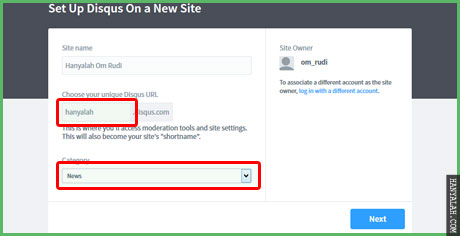
Masukan URL unik disqus, namun biasanya sudah muncul otomatis. Silahkan ganti jika anda ingin nama yang lain.

..jangan lupa pilih kategori blog anda, jika sudah "Next"


Dibawah ini lanjutkan dengan pilihan opsi "My Site is just a personal site", jika website anda adalah website perusahaan silahkan pilih opsi "My site is part of a larger organization"..


Berapa banyak site yang akan anda kelola, termasuk yang saat ini dalam proses anda lakukan.

.. masukin aja 1 dan lanjutkan "Next"


Nah, kalau yang ini anda saja yang tahu berapa jumlah Page views harian blog anda... jika bingung? klik aja "Skip"

Tapi jika anda memilih opsi yang ada maka... klik "Finish"


Done, kini tahap penting berikut yaitu penerapan kode komentar yang akan kita taruh pada blog kita.

Setelah, anda mengklik "skip" atau "finish" pada langkah diatas maka anda langsung diberikan pilihan Platform apa yang anda gunakan untuk blog anda.

..silahkan klik sesuai jenis platform, sesuai judul artikel maka silahkan klik logo "blogger"

Komentar Disqus di Blogspot

Klik opsi no.1 untuk memulai proses menambah ke blog anda

Komentar Disqus di Blogspot

Pada tampilan window berikutnya pilih blog mana yang akan anda sisipkan kode komentar pada widget di blog.

..jika sudah klik tombol "Menambah Widget"

Komentar Disqus di Blogspot

Lihat pada menu "Tata Letak" pada dasbor blogger anda sudah disisipkan widget komentar disqus.

Komentar Disqus di Blogspot


Nah, berikutnya apa?
Agar tampilannya lebih keren, disable-kan fitur komentar bawaan dari blogger.

...caranya pilih menu "Setelan" lalu "Pos dan komentar"

lalu pada opsi Lokasi Komentar pilih "Sembunyikan"

Terakhir "Simpan setelan"

Komentar Disqus di Blogspot


Tuh, foto baru saya nebeng dibawah hhh...

Komentar Disqus di Blogspot


Pertanyaan berikutnya, bagaimana dengan komentar-komentar yang lama? hilang donk.. 

...tenang, semua itu telah dipikirkan oleh disqus. Semua komentar bisa ditampilkan di komentar disqus dengan fasilitas "impor"

Mari kita lanjutkan...

untuk melakukannya, klik tautan ini.!

..Selanjutnya klik "Setting" pilih opsi "Installation"


Anda akan diarahkan kembali ke tampilan platform, silahkan klik kembali logo blogger...


Pada langkah berikutnya, kita memilih opsi no. 2 yaitu "Tools > Import"


...pada tampilan import into Disqus, pilih "Blogger" dan opsi One-time Import klik "Import commnets from Blogger"


Anda diminta persetujuan otorisasi akun, klik "Izinkan".


Lanjutkankan klik blog untuk proses impor komentar blog yang diinginkan..


Setelahnya tunggu proses...

Lihat, proses import selesai, terlihat jumlah komentar yang berhasil di impor ke disqus.


Lihat sob, komentar-komentar sobat yang pernah singgah di blog ini di tampilkan dibawah kotak komentar disqus.


Pertanyaan lagi, bisakah saya meninggal komentar sementar tidak memliki akun disqus?

Tenang, semua itu bisa diatasi..

..pertama-tama anda hanya mengklik tombol login..


Baca juga : 5 Langkah Mudah Membuat Email Google bagi Pemula

Selanjutnya nanti, anda diminta memasukan nama, email dan password anda,... silahkan lakukan...

..berikutnya anda juga diminta untuk mengijinkan hak otorisasi akun seperti halnya pada langkah sebelumnya..

Dan jika sesuai, maka anda akan diarahkan kembali kehalaman utama komentar.

Terakhir anda diminta untuk verifikasi email anda, untuk itu buka email yang anda daftarkan tadi lalu klik tautan yang diberikan pada isi email anda.


UPDATED :
Jika anda masih menggunakan template blog versi lama maka tampilan komentar disqus tidak akan maksimal pada browser Internet Explorer, sekalipun disqus telah mensuport terhadap IE 8 atau yang lebih tinggi.

//Untuk mengatasinya adalah dengan menambahkan kode tag meta dalam template blog.

..caranya pastekan kode dibawh ini tepat dibawah kode <head>.
<meta http-equiv="X-UA-Compatible" content="IE=9; IE=8; IE=7; IE=EDGE; chrome=1" />

Terakhir, simpan template.

Protips!
Jika anda sudah menggunakan template terbaru bahkan yang mendukung responsive template, maka kode diatas tidak perlu digunakan..

Selanjutnya, silahkan berkomentar seperti biasanya.

Catatan!
Jika anda berhasil meninggalkan komentar pada artikel ini, maka secara otomatis anda sudah memiliki akun disqus dengan menggunakan alamat email yang baru sja anda daftarkan

Selesai, artikel dengan judul Cara Mudah Memasang Kolom dan Impor Komentar Disqus di Blogspot.