Selasa, 05 Juli 2016

Download Aplikasi Snapchat versi Terbaru

Snapchat adalah aplikasi jejaring sosial dan perpesanan populer untuk Android dan iOS, yang memungkinkan Anda mengirim foto dan video berjangka waktu, serta melakukan obrolan video dengan teman. Sebelum mengirim foto, Anda bisa menambahkan berbagai filter lucu dan teks, serta menggambari foto.

Snapchat telah berkembang dengan cepat, didorong oleh popularitas di kalangan anak muda. Dikalim bahwa aplikasi ini memiliki 110 juta pengguna harian pada bulan Desember tahun lalu.


Download Aplikasi Snapchat versi Terbaru

Twitter saja yang didirikan pada tahun 2006, memiliki kurang dari 140 juta pengguna aktif harian, menurut rata-rata perkiraan analis yang disurvei oleh Bloomberg. Layanan short-pesan ini pernah menjadi jaringan sosial terbesar setelah Facebook Inc, tetapi sejak itu telah dikalahkan oleh aplikasi lain Facebook, termasuk Instagram, Messenger, dan WhatsApp.

Karena popularitasnya aplikasi ini, sampai-sampai beberapa waktu yang lalu Google pun dalam merilis nama Android Nougat saja mengumumkannya melalui aplikasi Snapchat dan Twitter.

Cara menggunakan Snapchat.
Yang unik dari aplikasi Snapchat versi terbarunya adalah ditambahkannya fungsi Lenses, yang menggunakan teknologi pengenalan wajah untuk menampilkan animasi gila, seperti memuntahkan pelangi, mengubah wajah, meliukkan muka, merayakan ulang tahun, atau bahkan mengubah wajah menjadi hewan. Untuk menggunakan Lenses, Anda harus menggunakan Snapchat versi terbaru dan perangkat yang mendukung.

Untuk menggunakan SnapChat dengan fitur lenses agar mengenali wajah Anda yaitudengan cara mengaktifkan modus Selfie di Snapchat dengan kamera depan, untuk mengaktifkan kamera depan silahkan lakukan cara dibawah ini:
  • Ketuk ikon di pojok kanan atas (ikon lingkaran dengan dua panah) untuk mengakses kamera depan.
  • Ketuk layar dua kali untuk berpindah antar kamera.
Agar hasil gambar yang diinginkan tampak bagus, ikuti step-step seperti yang di lansir wikihow.com dibawah ini :
  1. Jauhkan ponsel hingga Anda dapat melihat seluruh wajah di layar agar Lenses bekerja sempurna. Pastikan juga pencahayaan di sekitar Anda cukup baik agar fitur pendeteksi wajah dapat bekerja.
  2. Tekan dan tahan wajah di layar hingga bentuk geometrisnya utuh. Setelah beberapa saat, wajah Anda akan terpindai, dan opsi Lens akan muncul di bagian bawah layar.
  3. Pilih Lens yang ingin Anda gunakan dengan menggeser ke kiri dan kanan
  4. Setelah siap, ambil atau rekam Snap dengan mengetuk atau menahan tombol Capture di bagian bawah layar.
Ingin mencobanya? silahkan download secara gratis aplikasi Snapchat via Playstore

Senin, 04 Juli 2016

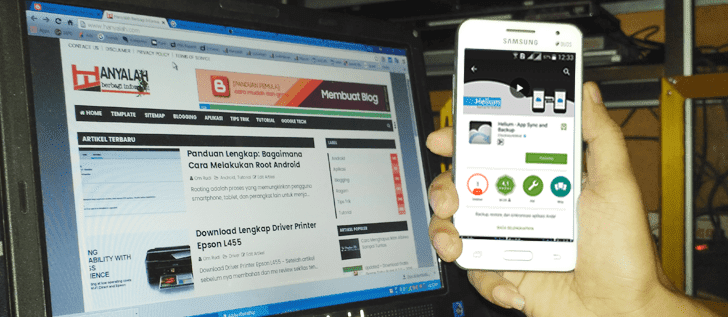
Download dan Install Aplikasi Helium di Android Secara Gratis

Backup sangat diperlukan. Apakah itu backup dari smartphone Android anda, album foto atau PC laptop anda maka backup sangat penting bila suatu saat kedepan terjadi yang tidak diingin, baik itu data hilang, perangkat hilang atau yang lebih parah perangkat anda tidak bisa bekerja dengan baik atau rusak. Nah, pada artikel kali ini saya berbagi info tentang aplikasi gratis backup data untuk android.

Adalah Helium  alat yang hebat untuk melakukan backup data (cadangan) tanpa akses root. Untuk melakukannya adalah dengan menginstal aplikasi Helium di ponsel Anda dan juga menginstall versi desktop. Setelah dua perangkat telah tersambung maka kita dapat melakukan backup seperti layaknya menggunakan aplikasi Titanium tanpa perlu memiliki akses root.

Download dan Install Aplikasi Helium di Android


Bila anda memiliki aplikasi Helium versi Pro maka ini memungkinkan kepada anda untuk menjadwalkan backup otomatis dan langusng menyimpannya. Tidak salah bila aplikasi Helium ini dikatakan sebagai aplikasi backup untuk android dan data anda tetap aman.

Lalu bagaimana Cara Install Helium di Android dan di Komputer/PC :
  1. Silahkan download dan install Helium for Android.

Helium - App Sync and Backup
Install on Google Play

  1. Download Helium for PC.
  2. Hubungkan android ke PC melalui kabel USB.
  3. Anda mungkin diminta untuk beralih jenis sambungan USB untuk PTP (modus kamera) dan juga akan diminta untuk menerima kunci RSA komputer Anda seperti terlihat pada gambar dibawah ini.
Cara Backup Data Android dengan Aman menggunakan Helium

  1. Jangan lupa "Enable USB Debugging" pada Android.
  2. Bila berhasil, anda akan melihat window Helium di PC anda tanda centang hijau, yang artinya bahwa koneksi antara android dan PC telah terhubung.
  3. Hal yang sama bila perangkat anda tidak terhubung anda pun akan menerima pesan bahwa koneksi terputus.

Cara Melakukan Backup dan Restore Android menggunakan Helium.
  1. Buka Helium di Android, maka anda akan melihat  dua tab yaitu "Backup" dan "Restore and Sync". Pada tab "Backup" anda dapat memilih aplikasi yang ingin dicadangankan dengan cara men centang di samping aplikasi.
  2. Jika anda ingin menyimpan semua aplikasi Anda, geser ke atas dari bawah layar. maka akan terlihat ringkasan pilihan backup serta pilihan untuk "select all".
  3. Ketika anda menekan "Backup", Anda akan ditanya di mana kah tempan penyimpanan data cadangan: apakah penyimpanan internal atau eksternal atau layanan awan (cloud).
  4. Ketika suatu saat kita ingin mengembalikan cadangan Anda, cukup buka tab "Restore and Sync" dan cari data backup yang akan di restore
Sekian, selamat bereksperimen dan salam Helium!

Panduan Lengkap: Bagaimana Cara Melakukan Root Android

Rooting adalah proses yang memungkinkan pengguna smartphone, tablet, dan perangkat lain untuk menjalankan sistem operais Android untuk memiliki hak kontrol penuh/istimewa (dikenal sebagai akses root) atas berbagai sub sistem Android. Dan bila Anda belum tahu bagaimana melakukan root pada Android mari kita bahas bersama-sama bagaimana melakukannya untuk masing-masing merk smartphone dan bagaimana untuk mengetahui smartphone yang sudah di root.

Apa itu root?

Istilah "root" berasal dari dunia Linux. Operasi root di Android adalah sama halnya dengan kata "superuser" artinya kita mendapat akses penuh ke seluruh sistem file tentunya hal ini memungkinkan kita untuk membuat penyesuaian (mengoprek) terhadap file sistem serta perubahan perangkat lunak.

Tapi bila anda benar-benar pengguna pemula, berhati-hatilah untuk melakukannya karena tentu menimbulkan resiko yang cukup besar. Karena bila anda salah dalam mengedit/menghapus file sistem yang sangat penting maka bisa saja smartphone anda bootloop. Maka dari itu untuk mengurangi hal yang tak diinginkan, itulah kenapa secara default smartphone belum/tidak ter root.

Untuk melakukan akses root sering diperoleh dengan menggunakan script yang diinstal di mode download Android, yang nantinya secara otomatis mengeksekusi sendiri dan akhirnya dilanjutlan proses pemberian akses root. Script ini sering menjadi kerentanan dalam sistem operasi kernel dengan melakukan apa yang disebut "eskalasi hak istimewa".

Seperti yang saya katakan di atas, hak root mengubah Anda dari user biasa menjadi superuser dengan akses penuh ke sistem Android. Cara paling sederhana untuk melakukan agar bisa menjadi superuser anda bisa menggunakan aplikasi yang bernama SuperSU.


SuperSU
Install on Google Play


Apakah garansi akan hilang bila android di root?

Ya, secara umum melakukan rooting Android anda akan kehilangan hak garansi untuk perangkat smartphone anda.

Lalu, bagaimana mengetahui bahwa perangkat telah di root?

Bila Anda telah membeli perangkat Android second (bekas) dan ingin mengetahui apakah sudah di root atau belum, cara paling sederhana adalah dengan menggunakan aplikasi gratis Android free-to-install. Anda bisa menggunakan aplikasi Root Check untuk melakukan pemeriksaan root


Root Check
Install on Google Play

Atau anda juga bisa menggunakan aplikasi root Checker buatan Joey Krim, aplikasi ini adalah aplikasi yang paling populer dan banyak digunakan, karena mudah digunakan dan tidak jauh berbeda dengan aplikasi root check.


Root Checker
Install on Google Play


Apa keuntunngan dengan smartphone yang telah di root?

Ada bermacam alasan untuk melakukan root : Agar dapat mengakses ke system aplikasi di Android, mampu untuk meng-uninstall aplikasi  pre-loaded bloatware dan  kustom ROM adalah alasan yang paling umum.

Backup juga lebih mudah dengan akses root. Dengan root, kita dapat melakukan dan membuat backup system lengkap secara berkala dengan menggunakan aplikasi backup seperti Titanium Backup.


Titanium Backup ★ root
Install on Google Play


Bagaimana cara Melakukan Root Android?
Ini bahasan pokok kita, bagaimana cara melakukan root pada android. Banyak sekali aplikasi gratis yang bisa melakukan root android.


Nah pada artikel kali ini adalah aplikasi yang digunakan untuk melakukan root pada smartphone adalah menggunakan aplikasi Kingroot. Untuk menjalankannya tidak dibutuhkan PC atau tool lainnya. Kingroot adalah tool root yang bekerja di hampir semua perangkat android yang berjalan pada Android versi 2.2, 2.3, 4.0, 4.3, 4.4, 5.0.

Bagaimana melakukannya ? berikut step by step :

Step 1. Download aplikasi Kingroot dan install seperti biasanya pada perangkat android.

Step 2. Sekarang jalankan aplikasi di perangkat android.

Step 3. Jika perangkat android telah support dengan aplikasi, maka akan ditampilkan tombol ‘Try to Root’. Silahkan klik tombol tersebut..


Step 4. Proses root akan berjalan beberapa saat, cukup menunggu saja dan jangan kaget bila perangkat akan reboot dengan sendirinya.


Step 5. Selesai, perangkat android pun berhasil di root (rooted), dan pesan sukses akan terlihat pada layar perangkat.


CATATAN: Bila perangkat tidak didukung, aplikasi kingroot akan memberikan panduan dan pentunjuk agar proses root bisa dilakukan menggunakan Desktop. Untuk itu ikuti saja semua instruksi yang tampil di aplikasi untuk melakukan root perangkat android melalui tool kingroot desktop.

Demikian artikel dengan judul Panduan Lengkap: Bagaimana Cara Melakukan Root Android, dan semoga bermanfaat.

Minggu, 03 Juli 2016

Download Lengkap Driver Printer Epson L455 WiFi Series

Download Driver Printer Epson L455 - Setelah artikel sebelum nya membahas dan me review sekilas tentang Printer Epson L455, kali ini saya memberikan link driver epson L455 untuk semua operasi sistem yang didukungnya secara gratis.

Kita ketahui bersama bahwa printer epson L455 ini memang sungguh multifungsi, diantaranya adalah WiFi dan WiFi Direct. Epson L455 memberikan kenyamanan kepada anda untuk melakukan pencetakan melalui Wi-Fi Direct dan memungkinkan Anda untuk menghubungkan hingga 4 perangkat ke printer tanpa router.

Download Lengkap Driver Printer Epson L455


Nah.. Untuk kemampuan WiFi dan Wi-Fi Direct yang tersedia dapat dimanfaatkan dari berbagai aplikasi yang disediakan Epson seperti iPrint, Creative Print, Email Print dan driver printer jarak jauh.

Aplikasi–aplikasi inilah yang nantinya sebagai media untuk mencetak dokumen, halaman web, dan foto secara nirkabel dari perangkat mobile atau ponsel pintar baik itu berbasis Apple iOS ataupun Google Android.

Selain itu fitur Apple® AirPrint™ memudahkan kan kita untuk melakukan pencetakan melalui perangkat iOS, sementara Google Cloud Print™ membuat anda diberikan kemudahan dalam mencetak file dari akun gmail atau Google Drive melalui perangkat smartphone.


Dibawah ini daftar download driver printer Epson L455 :

Description Operation System Download
Driver (2.22)Windows XP 32bit, Windows Vista 32bit, Windows 7 32bit,
Windows 8 32bit, Windows 10 32bit,
Download
Driver (2.22)Windows XP 64bit, Windows Vista 64bit, Windows 7 64bit,
Windows 8 64bit, Windows 10 64bit,
Download
EPSON Scan (4.012)Windows XP 32/64bit, Windows Vista 32/64bit, Windows 7 32/64bit, Windows 8 32/64bit, Windows 10 32/64bit,Download
EpsonNet Setup Manager (2.27)Windows XP 32/64bit, Windows Vista 32/64bit, Windows 7 32/64bit, Windows 8 32/64bit, Windows 10 32/64bit,Download
EPSON Easy Photo Print (2.70.00)Windows XP 32/64bit, Windows Vista 32/64bit, Windows 7 32/64bit, Windows 8 32/64bit, Windows 10 32/64bit,Download
All Driver Full Installer
(+Included Wifi)
Howto?
Windows 10 32-bit, Windows 10 64-bit, Windows 8.1 32-bit,
Windows 8.1 64-bit, Windows 8 32-bit, Windows 8 64-bit,
Windows 7 32-bit, Windows 7 64-bit, Windows XP 32-bit,
Windows XP 64-bit, Windows Vista 32-bit, Windows Vista 64-bit
download

Sabtu, 02 Juli 2016

Hal Yang Perlu di Lakukan Sebelum Upgrade Android

Banyak sekali sudah yang membahas bagaimana cara untuk melakukan upgrade atau update perangkat android. Namun tidak semua orang membahas apa yang perlu diketahui sebelum melakukan proses upgrade android.

Jika anda ingin menikmati pengalaman yang sempurna dalam melakukan upgrade Android tanpa mengalamai begitu banyak masalah, anda bisa ikuti hal-hal tersebut dibawah ini agar dapat membantu Anda meminimalkan kemungkinan tersebut diatas.
Berikut yang perlu anda lakukan!

1. Back up data Anda
Ini adalah salah satu hal yang penting sekali, semakin sering semakin baik dan ini wajib anda lakukan serta lakukan backup ke lokasi yang lebih aman.

Banyak cara untuk melakukannya, anda bisa menggunakan aplikasi gratis seperti Helium, menyalin file ke komputer anda dengan kabel USB, gambar-gambar serta hal yang sekiranya perlu anda amankan.

Hal yang perlu di lakukan sebelum upgrade android


2. Ambil Beberapa Screenshot.
Ini juga merupakan ide yang baik untuk mengambil beberapa screenshot dari layar desktop android sobat atau tangkapan layar yang sekiranya anda perlukan nantinya setelah proses upgrade.

Jika sobat menggunakan Android launcher alternatif sobat dapat menyimpan preferensi layar desktopnya. Ini akan berfungsi sebagai pengingat berguna yang dapat sobat gunakan untuk mengatur ponsel sobat kembali seperti tampilan sebelum melakukan upgrade. Karena sebagian smartphone, untuk pembaruan biasanya tidak akan mengatur ulang telepon, jadi cukup disarankan untuk melakukan screenshot.

3. Mengisi baterai Anda
Sangat penting bahwa Android sobat tidak kehabisan daya selama update. Jadi pastikan tetap memiliki daya yang cukup sebelum Anda mulai melakukan upgrade android.

Hal Yang Perlu di Lakukan Sebelum Upgrade Android

Sebaiknya pastikan baterai sobat minimal sekitar 70 sampai 80 persen, sebelum sobat mulai menginstal pembaruan apapun.

4. Wipe Cache dan Factory Reset
Mungkin sobat boleh saja tidak setuju dengan tidak perlu untuk mereset ulang (reset factory) setelah update Android. Tapi setidaknya sobat harus menghapus sistem cache untuk Android sobat setelah menginstal firmware.

Hal Yang Perlu di Lakukan Sebelum Upgrade Android

Ini dimungkinkan untuk membersihkan perihal bug dan masalah kinerja sehingga dengan menggunakan firmware yang baru memungkin untuk terhindar dari masalah yang mungkin terjadi pada saat update-update berikutnya.


Artikel ini saya publish bukan berarti atau tidak ada jaminan bahwa versi Android terbaru tidak memiliki bug, namun masalah kinerja sistem dan masalah baterai, sering reboot sendiri dan perilaku aplikasi yang tidak lazim dapat diatasi dengan prosedur sederhana ini.

Epson L455; Printer Multi Fungsi Kaya Fitur

Printer Epson L455 - Kali ini kami membahas sekilas perihal printer epson L455. Printer Multi fungsi yang kaya fitur ini merupakan printer yang banyak dimiliki dan disukai oleh para penggunanya. Harga yang ditawarkan tentulah sebanding dengan fitur yang dimilikinya sebut saja fitur adalannya yaitu fitur WiFi dan Wifi Direct nya.

Dengan menggunakan fasilitas ini kita tidak perlu lagi bersusah payah melakukan proses cetak menggunakan kabel yang harus saling terhubung. Dengan menggunakan fasilitas WiFi ataupun WiFi Direct semua itu bisa dilakukan.

Apa itu WiFi ? WiFi secara singkat diartikan sebuah teknologi jaringan nirkabel yang digunakan di seluruh dunia. Untuk lebih jelas bagaimana WiFi bekerja anda bisa membaca artikel kami dengan judul Instalasi driver Wireless Printer EPSON L355 Series, disitu dijelaskan secara singkat apa itu WiFi.

Epson L455; Printer Multi Fungsi Kaya Fitur


Dan bila anda belum mengetahui apa itu WiFi Direct dan bagaimana cara kerjanya ? Anda bisa membaca artikelnya dengan lengkap dengan judul Apa itu WiFi Direct? Bagaimana Cara Kerjanya?

Kembali kejudul, kemampuan WiFi dan Wi-Fi Direct yang tersedia dapat dimanfaatkan dari berbagai aplikasi yang disediakan Epson seperti iPrint, Creative Print, Email Print dan driver printer jarak jauh. Aplikasi–aplikasi inilah yang nantinya sebagai media untuk mencetak dokumen, halaman web, dan foto secara nirkabel dari perangkat mobile atau ponsel pintar baik itu berbasis Apple iOS ataupun Google Android.

Sebagai contoh, dengan aplikasi Epson iPrint memungkinkan kita sebagai pengguna untuk memindai file dan menyimpannya baik di media perangkat smartphone ataupun disimpan secara online pada layanan penyimpanan cloud mereka.
Berikut Fitur lengkap dan Harga Printer Epson L455 Tahun 2016

Fitur Epson L455
Resolusi Cetak 5760 x 1440 dpi
Kecepatan Cetak33ppm (B&W)/ 15ppm (Warna)
Resolusi Pindai Optikal1200 x 2400 dpi
Kecepatan Pindai11 Sec (Monokrom)/28 Sec (Warna)
Jumlah Halaman Cetak/Bundled Page Yield (Hitam/Warna) 4,000/6,500 halaman
Kecocokan Sistem OperasiWindows XP/ XP Professional x64 Edition/Vista/7/8/8.1
Mac OS X 10.6.8/10.7.x/10.8.x/10.9.x
Cetak Nirkabel Epson iPrint, Epson Email Print, Remote Print Driver, Epson Creative Print, Apple® Airprint™, Google Cloud Print™
Harga (termasuk PPN) dan Ketersediaan IDR 3,938,000 / Juli 2016

Jumat, 01 Juli 2016

Android Nougat : Nama Android penerus Marshmallow

Android Nougat - Akhirnya teka-teki huruf  'N' untuk android versi 7.0 terjawab sudah. Google memilih Nougat sebagai penerus Marshmallow, pemilihan nama versi terbaru Android memakan waktu cukup panjang. Bahkan Google sempat minta tolong kepada para penggemar untuk membantu mencarikan nama makanan penutup bagi Android versi terbaru.

Sejak kemunculannya, Android selalu menggunakan nama makanan penutup untuk memudahkan penyebutan versi. Dimulai dari Cupcake (1.5), Donut (1.6), Eclair (2.0-2.1), Froyo (2.2-2.2.3), Gingerbread (2.3-2.3.7), Honeycomb (3.0-3.2.6), Ice Cream Sandwich (4.0-4.0.4), Jelly Bean (4.1-4.3), KitKat (4.4), Lollipop (5.0), dan Marshmallow (6.0) - detilnya dan Nougat (7.0)

Google secara resmi menggunakan nama "Nougat" untuk sistem operasi terbaru Android N. Android Nougat dikenalkan Google melalui akun Snapchat dan akun Twitter.

Android Nougat : Nama Android penerus Marshmallow
Nougat bisa dikatakan masuk dalam kategori permen yang terbuat dari gula atau madu, kacang panggang (badam, kenari, pistachio atau hazelnut, namun bukan kacang tanah) dan beberapa buah kering. Nougat dapat berbentuk lunak atau keras tergantung bahan yang digunakan dan umumnya dipakai sebagai pengisi di dalam cokelat.

Sambutan pada nama baru ini mengundang pro dan kontra di internet, tapi Google memang tak punya pilihan lain. Nougat merupakan jenis makanan penutup yang cukup populer di dunia dan kebetulan dimulai dengan huruf 'N'

Sebelumnya sebagian besar orang menduga 'N' adalah Nutella, produk selai cokelat populer di dunia. Bahkan dugaan ini semakin kuat setelah salah seorang petinggi Google pernah menyebutnya dalam kicauan di akun Twitter pribadi.


Android Nougat menjadi versi Android terkini setelah secara resmi dikenalkan pada Maret lalu. Saat ini statusnya masih Beta kedua yang diklaim lebih stabil dari versi pertama. Dilihat dari unggahan video di YouTube, Nougat mewakili nama Android versi 7.0.

Fitur terbaru Android Nougat
Salah satu keunggulan Android Nougat adalah adopsi API grafis baru yang diberi nama Vulkan. Teknologi ini biasanya bisa ditemukan di dunia PC Gaming.

Sistem operasi ini juga diklaim memiliki peningkatan pada sisi daya tahan baterai dan akan membuat performa 75 persen lebih cepat. Sebagai penerus Android Marshmallow, Nougat juga membawa sejumlah fitur baru seperti tampilan notifikasi, layar split-screen saat dipakai multitasking, serta peningkatan fitur Doze.

Mengikuti perkembangan teknologi, Google turut menyisipkan dukungan terhadap platform realitas virtual (VR) terbaru. Namun ini terbatas pada sejumlah perangkat yang mendukung saja.

Lalu bagaimana cara Menginstall Android Nougat?


Bagi yang ingin mencicipi Nougat, Anda harus bersabar karena pembaruan ini baru dirilis versi penuhnya sebelum kuartal ketiga 2016. Bahkan saat peluncuran perdana hanya perangkat Nexus yang langsung menggunakannya.

Jadi bagi para pengguna gawai selain Nexus perlu bersabar lebih lama, setidaknya hingga awal tahun depan. Hal ini disebabkan para produsen perlu memodifikasi produknya sesuai dengan konsep dan fitur-fitur tambahan yang menjadi ciri masing-masing.