Sabtu, 24 September 2016

Daftar Pertanyaan-Pertanyaan Aneh Untuk Google

Pertanyaan ngawur untuk Google - Tidak bisa dipungkiri bahwa mesin pencari Google sudah bagian yang tak terpisahkan dengan pengguna internet. Betapa tidak karena terkenal dengan kemampuannya menjawab pertanyaan apapun membuat pengguna yakin semua pertanyaan semua ada jawabannya di Google. Ya, ini terbukti jutaan pertanyaan-pertanyaan dari normal hingga tak masuk akal diterima oleh mesin pencari Google setiap harinya.

Pada artikel kali saya akan membahas perihal pertanyaan-pertanyaan aneh atau "ngawur" untuk google, yang bila google itu kita ibaratkan seorang manusia maka pertanyaan "aneh" ini akan sulit bahkan tidak bisa dijawab. Namun sekali lagi se "ngawur" apapun pertanyaan yang kita ketikan di pencarian milik perusahaan raksasa Amerika Serikat tersebut tetap saja akan ditampilkan hasil jawaban berdasarkan kata kunci (keyword) yang diketikkan.

Pertanyaan Ngawur untuk Google

Pertanyaan ngawur untuk Google
Oleh sebuah website, The Calabash, mengurutkan daftar pertanyaan paling ngawur yang paling banyak diterima Google bulan ini. Hasilnya dirilis di laman situs tersebut dan berikut adalah daftar pertanyaan ngawur untuk google :

1. Am I pregnant?
Apakah Saya Hamil? : Apakah Google tahu? Jawabannya mudah. Jika Anda tidak tahu, saya pun tidak tahu. Tentu, Google tidak akan tahu. Sepertinya anda lebih baik mencoba test kehamilan daripada berselancar di internet. Pertanyaan diajukan 90.500 kali

2. Are aliens real?
Apakah alien itu nyata? : Pertanyaan ini sebenarnya masuk akal "absurd" karena selama 80 tahun terakhir, manusia telah mencoba mengirim pesan ke angkasa dan terus menelitinya. Namun, belum ada yang menjawabnya. Pertanyaan diajukan 49.500 kali dalam sebulan.

3. How do I go home?
Bagaimana saya pulang? : Secara logika tentu saja Google tak mampu menjawabnya kecuali penanya memberikan alamat rumah dan lokasinya dia sedang berada. Atau Anda dapat mencoba aplikasi google lainnya yaitu Google Map "peta google. Kalimat tanya ini diketik di mesin Google sebanyak 49.500 kali.

4. When am I going to die?
Kapan saya mati? : Mungkin inilah pertanyaan terbesar umat manusia tercatat sebanyak 49.500 pencarian dalam sebulan. Ada-ada saja...

5. Does farting burn calories?
Apakah buang angin membakar kalori? : Jujur tak terpikirkan dengan pertanyaan ini, namun tercatat 49.500 kali di ajukkan dikarenakan munculnya isu di internet yang menyebutkan bahwa buang angin akan membakar kalori dan jawabannya adalah tidak benar alias salah. Mungkin jawaban akan menjadi benar bila pertanyaannya adalah apakah buang anging "kentut" disaat olah raga akan membakar kalori?

6. Why do males have nipples?
Mengapa laki-laki memiliki puting susu? : Pertanyaan ini sebenarnya masuk akal, tetapi penanya mungkin bingung kenapa laki-laki tidak menyusui namun memiliki puting susu. Terbukti pertanyaan tersebut diajukan 22.200 kali sebulan. Penjelasannya adalah pada saat minggu pertama embrio untuk janin berjenis kelamin laki-laki (membawa gen Y) telah memiliki puting namun belum diaktifkan. Nah, pada saat gen Y yang membawa sifat laki-laki itu aktif, embrio sudah memiliki puting.

7. Do penguins have knees?
Apakah penguin punya lutut? : Ya iyalah penguin punya lutut, kaki penguin memang terlihat selalu lurus dan terlihat seperti tidak bisa menekuk lutut ketika berjalan namun penguin sebenarnya punya lutut. Pertanyaan yang diajukan 18.100 kali pada bulan lalu ini berawal dari cara berjalan penguin. Binatang yang hidup di kutub itu seperti robot ketika berjalan.

8. Is the world flat?
Apakah bumi itu datar? : Ada 5.400 pencarian yang diajukan kepada Google. Pertanyaan ini masih diajukan yang dikarenakan ada pihak-pihak yang mengklaim bahwa bumi bulat dan ini adalah konspirasi terbesar di dunia yang menyebutkan semua itu adalah omong kosong.

9. Am I a psychopath?
Saya seorang psikopat? :  5.400 diajukan pertanyaan ini bulan lalu. Ayo kita tanyakan ke dokter jangan ke Google deh...

10. Do men get periods?
Apakah pria juga menstruasi? : Entah mengapa tapi itulah manusia selalu ingin tahu sehingga pertanyaan ini diajukan. Yang pasti, sebanyak 3.600 pencarian untuk kalimat di atas ditanyakan.

11. Do worms have eyes?
Apakah cacing memiliki mata? : Tercatat sebanyak 2.900 kali dicari dalam sebulan dan jawabnya Tidak. Karena cacing hanya mampu merasakan cahaya tetapi tidak bisa melihatnya ini disebabkan cacing hanya punya reseptor cahaya.

12. Can men get pregnant?
Apa Laki-laki bisa hamil? : Pertanyaan ini termasuk ilmiah sebanyak 2,200 kali dicari dipencarian, ini terlebih dikarenakan mungkin Hermaphrodites yang bisa hamil. Selain itu, ada seorang transeksual yang berhasil menjadi hamil.

13. What would happen if I drank blood?
Apa yang akan terjadi jika meminum darah? : Anda ingin menjadi drakula ? pasti penanya kebanyakan nonton film-film penghisap darah. Jika darah tidak mengandung patogen (mikroorganisme parasit), darah bisa saja diminum dalam dosis kecil, sekitar beberapa sendok. Namun, jika diminum terlalu banyak, bisa membawa masalah. 880 pencarian yang diajukan dalam sebulan.

14. Why does my boss hate me?
Mengapa atasan saya membenci saya? : Pertanyaan aneh yang terakhir ini di cari sebanyak 170 dalam bulan lalu. Mungkin ada banyak alasan yang berbeda. Yang penting adalah untuk berkomunikasi dan jangan lupa untuk intropeksi diri. Yang pasti Google tidak tahu.

...Ingat Google adalah Robot bukan Manusia namun jangan lupa tetap katakan "Thanks Google" untuk jawabannya..

source : http://thecalabash.ng

Jumat, 23 September 2016

Apa itu DLNA dan Apa yang Perlu di Ketahui

DLNA singkatan dari Digital Living Network Alliance yang awalnya bernama Digital Home Working Group (DHWG) adalah sebuah organisasi nirlaba perdagangan kolaboratif yang terdiri dari lebih dari 250 perusahaan yang didirikan pada Juni 2003 mengembangkan dan mempromosikan interoperabilitas pedoman untuk berbagi media digital antara perangkat multimedia di bawah auspice sertifikasi standar sehingga membuatnya lebih mudah bagi konsumen untuk menggunakan, berbagi dan menikmati foto digital, musik dan video.

Saat ini di klaim lebih dari 8.000 perangkat yang berbeda telah memperoleh status "DLNA Certified", dengan kata lain bahwa perangkatperangkat tersebut mampu dan sudah bisa berinteroperabilitas dengan perangkat lain. Dalam menjalankannya, DLNA beroperasi baik itu menggunakan jaringan kabel, jaringan WiFi, satelit ataupun penyedia layanan telekomunikasi tentunya semua untuk memberikan proteksi link pada setiap akhir data transfer.

Cara Menggunakan Fitur DLNA

Fungsi dari DLNA
DLNA berfungsi dan bertujuan untuk memudahkan para penggunanya untuk berbagi/sharing konten antara perangkat. Teknologi ini sebenarnya telah banyak digunakan orang-orang dimana begitu banyak konten-konten yang disimpan pada komputer pribadi apakah itu foto, trek musik, atau bahkan file film. Dengan DLNA, Anda dapat secara berkesinambungan mengalirkan/berbagi semua itu keseluruh isi rumah Anda di perangkat lain yang telah terhubung.

Begini Cara Menggunakan Fitur DLNA
image : oesf.biz

Bila kita lihat gambar diatas maka berdasarkan (Certified Device Classes), DLNA membagi perangkat dalam kelas yang berbeda yaitu :

  • Digital Media Server (DMS) : Perangkat ini menyimpan konten dan membuatnya tersedia untuk pemutar digital media players (DMP) dan digital media renderers (DMR). Beberapa server digital media juga dapat membantu melindungi konten Anda sekali disimpan. Contoh : PC dan jaringan perangkat penyimpanan data / network attached storage (NAS).
  • Digital Media Player (DMP) : Perangkat ini untuk menemukan konten pada digital media servers (DMS) dan menyediakan pemutaran dan kemampuan rendering. Contoh : TV, stereo dan home theater, nirkabel monitor dan game konsol.
  • Digital Media Renderer (DMR) : Perangkat ini memutar konten yang diterima dari digital media controller (DMC), berfungsi menemukan konten dari digital media server (DMS). Contoh : TV, audio/video receiver, video display dan remote speaker untuk musik.
  • Digital Media Controller (DMC) : Perangkat ini berfungsi menemukan konten pada digital media servers (DMS) dan memainkannya di digital media renderers (DMR). Contoh : Internet tablet, Wi-Fi® aktif pada kamera digital dan personal digital Assistant (PDA).
  • Digital Media Printer (DMPr) : Perangkat ini menyediakan jasa Percetakan untuk jaringan DLNA rumah. Umumnya, pemutar digital media (DMP) dan digital media controller (DMC) sudah dilengkapi fitur ini untuk dapat mencetak pada DMPr. Contoh : jaringan photo printer dan jaringan printer all-in-one.

Menggunakan Fitur DLNA membutuhkan Jaringan
Untuk menjalankan fasilitas ini, hardware DLNA dirancang bekerja pada jaringan rumah apakah itu jaringan kabel LAN atau nirkabel, pun demikian pastikan Wi-Fi Anda harus memiliki bandwidth yang memadai sebelum apa yang ingin Anda lakukan dan sangat direkomendasikan menggunakan opsi 802.11n.

Bagaimana menjalankan DLNA
Untuk menjalankan, Perangkat yang bersertifikat DLNA dapat menggunakannya secara UPnP — Universal Plug and Play (PnP) untuk menemukan perangkat lainnya pada jaringan yang sama. Dan semestinya Perangkat DLNA harus secara otomatis menemukan satu sama lain di jaringan lokal, dengan asumsi fitur DLNA diaktifkan.

Sebagai contoh, kita dapat menggunakan dan bermain di Windows Media Player untuk memainkan file video lokal untuk/dari Xbox atau konsol permainan lainnya. PC Anda akan melihat konsol permainan, menampilkannya untuk dilakukan pemutaran, serta memungkinkan memberitahu konsol permainan untuk memulai streaming video bila Anda menekan bermain.

DLNA untuk semua perangkat tapi tidak untuk Apple
Hampir semua perangkat untuk merk besar tergabung didalamnya diantaranya Intel, HP, Motorola, HTC, Microsoft, LG dan Panasonic untuk membuat produk dengan memberikan logo DLNA Certified" pada perangkatnya. Namun tidak dengan Apple, karena perusahaan berpusat di Silicon Valley, Cupertino, California itu telah memutuskan untuk tidak bergabung didalamnya.

Banyak perangkat mendukung DLNA. PlayStation 3, Xbox 360 dan Xbox adalah beberapa perangkat yang mendukung DLNA. Dukungan DLNA juga dibangun pada Windows Media Player, XBMC, Plex, dan pusat media perangkat lunak lainnya. Perangkat lunak DLNA tersedia untuk berbagai macam platform.

Rabu, 21 September 2016

Daftar Aplikasi Wifi Virtual Router, Access Point dan Hotspot

Aplikasi Wifi Virtual Router - Berbagi koneksi internet dari Android menggunakan Hotspot selular ke banyak perangkat sangatlah mudah termasuk untuk laptop. Lalu bagaimana bila anda ingin berbagi koneksi internet dari laptop ke perangkat android, Apakah bisa dilakukan ? Secara default tentu cara ini tidak bisa dilakukan dan memang sepertinya belum/tidak ada fasilitas untuk itu. Lalu bagaimana cara menjadikan Laptop/PC sebagai WiFi Hotspot tanpa menggunakan router, tentu jawabnya bisa, yaitu dengan cara bantuan aplikasi pihak ketiga.

Nah, pada artikel kali ini saya akan memberikan / share beberapa aplikasi atau software WiFi Virtual Router, Access Point dan Hotspot. Agar aplikasi bisa berjalan dengan baik dan bisa terhubung keperangkat yang akan berbagi koneksi internet maka syarat yang harus dipenuhi adalah PC/Laptop harus punya perangkat WiFi!.

Software Wifi Virtual Router, Access Point dan Hotspot

Aplikasi Wifi Virtual Router, Access Point dan Hotspot
Baiklah, dibawah ini beberapa aplikasi WiFi Virtual Router yang bisa anda gunakan secara gratis dan mudah untuk digunakan :

1. MyPublicWiFi
Aplikasi WiFi Virtual Router

MyPublicWiFi menjadikan laptop/PC yang memiliki WIFI mejadi wireless access point siapapun yang dapat menjadikan laptop/PC menjadi server untuk berbagi koneksi internet dengan mudah. MyPublicWiFi-Firewall dapat digunakan untuk membatasi akses pengguna ke server tertentu. Anda juga dapat mencegah penggunaan Layanan Internet tertentu (misalnya file sharing program). MyPublicWiFi juga memungkinkan Anda untuk merekam dan melacak semua halaman url yang anda kunjungi melalui virtual WiFi-Hotspot ini. Info lebih lanjut klik disini.

2. WiFi Hotspot Creator
Aplikasi WiFi Virtual Router
Aplikasi yang mendukung penuh terhadap operasi sistem Windows Vista, 7, 8/8.1 serta Windows 10 ini di klaim penggunaan sangat mudah sekalipun bagi pemula. Dengan Aplikasi WiFi Hotspot Creator maka laptop ataupun PC bisa dijadikan WiFi Hotspot untuk berbagi koneksi internet. Selain itu kita bisa membuat nama WiFi (SSID) serta password untuk mengamankan jaringan WiFi yang telah kita buat. Dan yang paling penting dari aplikasi ini tentunya gratis untuk digunakan. Untuk info lebih lanjut klik disini.

3. MyRouter
Aplikasi WiFi Virtual Router
Dengan namanya saja mungkin kita suda tau, bahwa aplikasi MyRouter adalah software yang bekerja sebagai virtual router pada pc dan laptop dengan tampilan yang sangat mudah di mengerti, software ini akan memudahkan kamu untuk sharing koneksi internet dengan aman nyaman dengan berbagai perangkat elektronik lain yang memiliki wifi. Sistem operasi ang di dukung adalah Windows XP SP3, Windows 7, Windows 2008 serta Windows 8. Supaya aplikasi sukses terinstall maka di PC harus sudah tertanam Framework 4.0. Untuk info lebih lanjut klik disini.

Artikel terkait : Cara Setting WPS Wifi Connection

Itulah beberapa Aplikasi Wifi Virtual Router, Access Point dan Hotspot yang bisa anda gunakan untuk berbagi koneksi internet dari PC/Laptop ke berbagai perangkat lainnya.

Selasa, 20 September 2016

Cara Mudah Menghubungkan Laptop ke Layar Televisi

Koneksi  Laptop ke layar televisi - Apakah suatu ketika anda ingin menonton video YouTube dan foto web pada layar TV besar (LCD atau LED) dan saat ini anda masih bertanya-tanya adakah cara mudah untuk menghubungkan komputer/laptop ke TV. Sebenarnya ada beberapa cara menghubungkan komputer Anda ke televisi tergantung pada port apa yang tersedia pada PC dan TV.

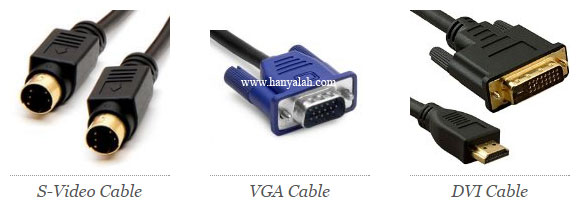
Kebanyakan komputer memiliki port S-Video yang dapat dihubungkan ke input S-Video layar TV Anda. Kabel berbentuk bulat dengan 4 atau 7 PIN ini harganya cukup relatif murah. Jika Anda memiliki monitor yang lebih tua, Anda dapat menggunakan kabel VGA 15-pin untuk menghubungkan komputer ke TV dan akan menawarkan kualitas gambar yang lebih baik daripada kabel S-Video.

Namun saat ini pengguna sudah mulai meninggalkan TV jenis lama (jenis tabung) dan telah beralih ke TV layar datar apakah LCD ataupun LED. Nah, bagi anda memiliki tv jenis ini maka sangat dipastikan untuk menghubungkan laptop/komputer ke layar televisi semakin mudah. Karena dipastikan televisi jenis ini sudah mendukung dan memiliki DVI port sehingga kabel DVI ke kabel HDMI Adapter dapat digunakan untuk menghubungkan komputer layar dan TV. Kabel DVI ke kabel HDMI (DVI to HDMI) dapat digunakan apabila HDTV Anda tidak memiliki port DVI untuk kabel jenis HDMI (sudah jarang ditemukan).

Beberapa jenis kabel koneksikan Laptop ke layar televisi

Dibawah ini beberapa jenis kabel yang bisa digunakan untuk menghubungkan  antara laptop ke layar televisi :

Cara menghubungkan Laptop ke layar televisi

Baiklah dibawah ini langkah demi langkah tepatnya 3 tahap cara menghubungkan laptop ke layar televisi agar berjalan dengan sukses. Adapun perangkat yang saya gunakan adalah Laptop Acer Aspire E14 Series E5-473G-51CL dengan operasi sistem Windows 10 Pro yang akan di sandingkan menggunakan TV LED Sharp Aquos LED 40 inch seri LC-40LE430M.

Tahap 1 : Kabel yang saya gunakan adalah kabel HDMI to HDMI karena semua perangkat yang di gunakan memiliki port DVI berjenis HDMI. Sekali lagi pastikan port yang tersedia pada masing-masing perangkat. Berikut jenis-jenis kabel HDMI  yang terdiri HDMI to HDMI, HDMI to DVI dan HDMI to VGA :

Cara menghubungkan Laptop ke layar televisi

Maka silahkan colokkan masing-masing ujung kabel pada port yang tersedia di masing-masing perangkat.

Tahap 2 : Buka pengaturan tampilan "display settings" pada komputer Windows dan mengaktifkan output ke layar TV biasa bisa juga dengan jalan pintas dengan menekan tombol [fn+F5] secara bersamaan pada keyboard.

Tahap 3 : Selanjutnya tekan "menu" pada remot TV atau bisa juga langsung tekan tombol "INPUT" untuk memilih koneksi video. Pilihlah opsi yang sesuai dalam hal ini opsi "HDMI". Pilihan bisa saja berbeda mungkin "HDMI 1" atau "Video 1" tergantung pada masing-masing tampilan menu di televisi.

Berikut penampakan yang sudah saya lakukan dengan sukses :

Cara menghubungkan Laptop ke layar televisi

Penting: Anda mungkin juga perlu mengubah resolusi layar TV dengan melakukan pengaturan tampilan dalam kontrol panel televisi anda, kemungkinan lain gambar kadang-kadang muncul terdistorsi.

Artikel menarik: 10 Software Yang Paling Banyak Di Download

Bagaimana sobat blogger, dengan kemajuan teknologi semakin memudahkan kita untuk melakukan sesuatu. Semoga bermanfaat.

Jumat, 16 September 2016

Apple iPhone 8 Penerus iPhone 7 akan hadir di Tahun 2017

Rilis Apple iPhone 8 - Desas desus atau rumor iPhone 8 sebenarnya telah lama, bahkan sebelum iPhone 7 di luncurkan baru-baru ini. Diklaim dimana pada iPhone 7 banyak keunggulan-keunggulan diantaranya tombol Home iPhone yang On Screen, fitur menulis tangan di iMessage dan banyak lagi namun tetap saja pihak produsen asal Cupertino, Amerika Serikat ini terus melakukan perbaikan-perbaikan/perubahan terhadap gawai yang mereka ciptakan untuk versi-versi kedepannya.

Kabar yang berhembus menyatakan bahwa kelak iPhone 8 mungkin akan membenamkan bodi keramik, ini dimungkinkan jauh-jauh hari Apple sudah mulai mengimplementasikannya di Apple Watch yang mengandalkan material keramik sebagai bodinya. Dan ini diperkuat bahwa pihak Apple tengah melakukan pengujiannya untuk Apple Watch 2 versi bodi keramik.

Fitur-Fitur dari Apple iPhone 8
image : trustedreviews.com

Fitur-fitur pada Apple iPhone 8 ?
Seperti yang kami kutip dari beberapa sumber bahwa menyatakan selain fitur diatas yang kami sebutkan masih banyak lagi fitur-fitur yang diperbaharui atau mungkin di tambahkan.

Dibawah ini yang mungkin perlu anda ketahui fitur-fitur apa saja yang akan ditambahkan pada iPhone 8 nanti :

  • OLED display - Dengan teknologi OLED maka layar akan menampilkan tampilan sudut pandang yang lebih luas dengan meningkatkan kecerahan. Pajangan ini juga membantu apple untuk mengoptimalkan konsumsi daya iPhone8 sebagai layar OLED memiliki waktu respon tinggi dan lebih efisien.
  • Faster A11 processor - Dengan mengupgrade ke Chip A11 pada semua Apple akan menjadi lebih cepat dan lebih efisien energi, selain menjadi lebih kecil.
  • Glass body - IPhone 8 bisa muncul dengan desain baru yang serba glass body.
  • No Home button - Kabarnya Apple akan menghapus tombol Home
  • Wireless charging - Apple dikabarkan akan mencari pemasok untuk pengisian nirkabel chip, dan desas-desus menunjukkan fungsi pengisian nirkabel kemungkinan bisa/dapat diaktifkan melalui aksesori iPhone lain daripada dibangun ke dalam iPhone itu sendiri

Artikel terkait : Panduan Cara Melakukan Upgrade Perangkat Apple ke iOS 10

Dan berikut segala sesuatu yang perlu diketahui tentang iPhone 8 :

Kapan iPhone 8 rilis ?
Kira-kira September 2017

Apa yang terbaru dari iPhone 8?
Dikabarkan: New glass body, A11 processor, Intel modem. Home button - Penambahan embedding baru tombol "virtual" Home button dan pemindai sidik jari ke layar.

Operasi sistem iPhone 8 ?
Perangkat lunak pada smartphone Apple sangat dinamis, jadi kemungkinan bahwa iPhone 8 akan berjalan pada iOS 11. Mungkin bisa saja terdengar mustahil ini dikarenakan iOS 10 baru saja dirilis tapi apa yang tidak mungkin.

Informasi tambahan :
Nama dan seri iPhone dari awal sampai sekarang sejak tahun 2007.
2007 - iPhone
2008 - iPhone 3G
2009 - iPhone 3GS
2010 - iPhone 4 (new design)
2011 - iPhone 4s
2012 - iPhone 5 (new design)
2013 - iPhone 5s
2014 - iPhone 6 and iPhone 6 Plus (new design)
2015 - iPhone 6s and iPhone 6s Plus
2016 - iPhone 7 and iPhone 7 Plus
2017 - iPhone 8 and iPhone 8 Plus

Sekian, semoga bermanfaat buat semuanya.

Minggu, 11 September 2016

Hati-hati dengan Samsung Galaxy Note 7 Bisa Meledak

Baterai Samsung Galaxy Note 7 - Beberapa maskapai penerbangan di indonesia seperti Garuda Indonesia, Sriwijaya Air, Lion Air, AirAsia Indonesia dan maskapai lainnya ramai-ramai memberlakukan peraturan yang dikeluarkan oleh otoritas penerbangan sipil Federation Aviation Administration (FAA) terkait pelarangan pemakaian Galaxy Note 7 di dalam pesawat dimana penumpang dilarang untuk mengoperasikan telepon selular Samsung Galaxy Note 7 selama penerbangan, setelah ada kasus baterai dari gawai Samsung Galaxy Note 7 terbakar.

Dalam aturan nantinya penumpang masih diperbolehkan membawa perangkat Galaxy Note 7 ke dalam pesawat namun tidak boleh dihidupkan atau di-charge pada saat di dalam pesawat. Sementara untuk maskapai Garuda memberlakukan lebih ketat lagi yaitu penumpangnya dilarang memasukkan ponsel tersebut di dalam bagasi penumpang.

Baterai Samsung Galaxy Note 7 bisa meledak
image : techradar.com

Baterai Samsung Galaxy Note 7 bisa terbakar.
Atas kejadian ini produsen telepon pintar dari Korea Selatan ini dengan terpaksa menunda penjualan sekaligus menarik sekitar 2,5 juta unit Samsung Galaxy Note 7 dari pasar, menyusul laporan adanya baterai yang terbakar.

Sementara di Indonesia, pihak Samsung telah membatalkan pemesanan Galaxy Note 7 serta mengembalikan seluruh dana pemesan. Selain itu, Samsung akan memberikan kompensasi atas pembatalan pre-order tersebut.

Oleh DJ Koh - President of Mobile Communications Business, Samsung Electronics menyatakan :
“Our number one priority is the safety of our customers. We are asking users to power down their Galaxy Note7s and exchange them as soon as possible,” .

Tukar Samsung Galaxy Note 7 dengan yang baru.
Dengan pernyataan diatas maka pihak Samsung ingin mengatakan bahwa prioritas mereka saat ini adalah keselamatan pengguna untuk itu meminta pengguna untuk menonaktifkan Galaxy Note 7 milik mereka dan melakukan penukaran unit sesegera mungkin.

Baterai Samsung Galaxy Note 7 telah terbakar
image : ARIEL GONZALEZ - ichef.bbci.co.uk

Rencananya tawaran penukaran ini akan dibuka sejak 19 September mendatang, jadi bila anda pengguna Samsung Galaxy Note 7 sesegera mungkin untuk menukar perangkat yang anda gunakan saat ini dengan yang baru.

Kabarkan info ini kepada teman-teman dekat anda bila mereka baru saja menggunakan samsung galaxy note 7.

Kamis, 01 September 2016

Mengintip Teknologi IPTV dan Bagaimana Menggunakannya

IPTV (Internet Protocol Television) adalah sistem siaran melalui telvisi yang penyerahan pemrogramannya dilakukan oleh aliran video dikodekan sebagai rangkaian IP paket. IPTV didistribusikan oleh penyedia layanan dan dapat secara gratis atau berbayar baik itu siaran live TV atau video yang disimpan. IPTV dapat digabungkan dengan layanan Internet Protocol lainnya, termasuk VoIP dan akses Internet berkecepatan tinggi.

Televisi protokol internet dikirim menggunakan suite protokol Internet melalui jaringan packet-switched seperti LAN atau jaringan WiFi dan bukan menggunakan atau melalui sinyal satelit atau dari tv kabel. Tidak seperti media download, IPTV menawarkan kemampuan untuk streaming media dalam batch yang lebih kecil, langsung dari sumber. Sebagai akibatnya, pemutar media klien dapat mulai bermain data (seperti film) sebelum seluruh file telah dikirim. Hal ini dikenal sebagai streaming media.
image : cstalking

Jadi bila kita defenisikan yang lebih sederhana IPTV bisa diartikan sebuah layanan tv digital yang mana signal nya ditransmisikan melalui Internet Protocol. Dengan teknologi ini diharapkan lebih murah dan efisien dibandingkan dengan teknlogi siaran yang ada sekarang (menggunakan coaxial cable dan atau tv satelit) ini karenakan tidak diperlukan lagi untuk membagun infrastruktur baru. Layanan IPTV dapat diklasifikasikan ke dalam tiga kelompok utama:
  1. Live television : Tayangan siaran dengan atau tanpa interaktivitas berkaitan dengan acara TV yang sedang tayang;
  2. Time-shifted television: Rekaman pemrograman siaran ke media penyimpanan untuk melihat atau mendengarkan setelah siaran langsung (live);
  3. Video on demand (VOD): sistem televisi interaktif yang memfasilitasi khalayak untuk mengontrol atau memilih sendiri pilihan program video dan klip yang ingin ditonton. Fungsi VOD seperti layaknya video rental, di mana pelanggan dapat memilih program atau tontonan ketika yang ingin ditayangkan

Dalam penyiarannya, IPTV menggunakan penyiaran multicasting melalui Internet Group Management Protocol (IGMP) versi 2 untuk siaran langsng (live television) dan Real Time Streaming Protocol untuk program-program berdasarkan permintaan Video on demand (VOD). Kompatibel standar untuk kompresi video meliputi H.264, Windows Media Video 9 dan VC1, DivX, XviD, Ogg Theora dan MPEG-2 maupun MPEG-4.

Cara Menyaksikan siaran menggunakan IPTV (Internet Protocol Television).
Saat ini untuk menyaksikan siaran melalui IPTV banyak cara dan perangkatnya yang bisa di gunakan berupa Set Top Box (STB) atau hanya menginstall aplikasi IPTV di smartphone maka layanan tersebut bisa kita saksikan. Selain itu media IPTV juga bisa kita saksikan dengan menggunakan receiver parabola terkini dimana fitur IPTV ini juga tersedia, sehingga selain dapat menyaksikan tayangan melalui tv satelit kita juga bisa menyaksikan tv internet.

Dibawah ini beberapa set to box untuk berbagai keperluannya :

set to box iptv
set to box iptv

set to box iptv

Demikian semoga bermanfaat.