Rabu, 22 Juni 2016

Cara Mudah Mengetahui Spesifikasi Komputer/Laptop Dengan Lengkap

Cara Melihat Spesifikasi Laptop/Komputer - Banyak cara untuk mengetahui spesifikasi komputer, baik itu dengan bantuan aplikasi atau tanpa aplikasi. Bagi anda yang berkeinginan membeli laptop/pc selayaknya mengetahui dulu speksifiksinya. Tentu saja komputer yang akan dibeli sesuai dengan kebutan anda. Jadi ketahui dulu besaran memory, kapasitas hardisk, jenis prosessor sampai dengan operasi sistem.

Bila anda sangat pemula sekali akan hal "jeroan" komputer, dibawah ini saya pandu anda bangaimana cara melihat spesifikasi komputer tanpa menggunakan aplikasi apapun.

Cara Lihat Spesifikasi Komputer Dengan Lengkap

Berikut cara-caranya :

CARA 1 :
Pada tampilan depan desktop, klik kanan pada icon "My Computer" lalu pilih properties, maka akan terlihat window system properties yang menampilkan beberapa spesifikasi komputer seperti dibawah ini.


CARA 2 :
Berikut ini dapat anda lakukan pula untuk mengetahui spesifikasi komputer secara lengkap. Caranya tekan tombol "Windows+R" bersamaan. Maka akan muncul window Run, silahkan ketik "dxdiag" seperti terlihat pada gambar dibawah ini.


..lalu klik tombol "OK".


Maka data-data spesifikasi komputer yang di lihat akan ditampilkan melalui window DirectX Diagnostic Tool seperti terlihat dibawah ini.


Dalam percobaan diatas saya menggunakan laptop yang menggunakan operasi sistem windows xp. Untuk menggunakan operasi system windows 7, windows 8 bahkan windows 10 caranya sama persis seperti cara diatas.

Cukup mudah bukan?  Silahkan dicoba..

Cara Mudah Membuat Form Contact Us di Halaman Blogspot

Halaman Form Kontak di Blogger - Form kontak merupakan hal yang cukup penting bagi pemilik blog. Terutama apabila blog yang memiliki banyak pengunjung, maka form kontak wajib ada. Untuk menunjang keberadaan suatu blog diperlukan komunikasi antara pemilik dengan pengunjung blog. Walaupun telah disedian form komentar di setiap artikel/halaman blog, namun mungkin saja ada beberapa para pengunjung yang bertanya melalui form contact us.

Saat ini, blogger sudah menyediakan widget yang berisi form contact. Sayangnya widget ini hanya bisa ditempelkan pada layout yang ada. Jadi kamu tidak bisa menampilkan widget ini pada halaman khusus blog, semisal dihalaman yang anda inginkan sebagai contoh pada halaman contact us blog ini.


Cara Mudah Membuat Form Contact Us di Halaman Blogspot

Kali ini saya akan memberikan cara membuat form Contact Us seperti pada blog saya ini secara gratis. Bagi yang menginginkannya ayo kita simak bersama-sama bagaimana cara mudah membuat form contact us di halaman blogspot.

Membuat Widget Form Contact
Untuk langkah awal,  masuk ke dasbord lanjutkan ke menu "Tata Letak" dan tambahkan widget Formulir Kontak dan taruh dibawah block "Posting Blog". Lalu taruh disembarang tempat. Lihat seperti gambar dibawah ini.

Cara Mudah Membuat Form Contact Us di Halaman Blogspot


Akhiri "Simpan setelan"

Menyembunyikan Widget Formulir Kontak
Agar form formulir kontak diatas tidak muncul di sidebar maka perlu kita sembunyikan.

Untuk melakukannya, rujuk ke menu "Template" edit template dengan modus " edit HTML" lalu copykan kode dibawah ini tepat diatas kode </head> :

<style type='text/css'>
#ContactForm1 {display:none}
</style>
<b:if cond='data:blog.pageType == &quot;static_page&quot;'>
<style type='text/css'>
.hanyalah-contact-form {
background:#fff;
box-shadow:-1px 2px 3px #ddd;
font:12px arial;
width:80%;
max-width:600px;
margin:20px auto;
padding:15px;
border:1px solid #ddd;
}

.hanyalah-contact-title {
box-shadow:-1px 2px 3px #ddd;
text-shadow:0 1px 1px rgba(0,0,0,.3);
margin:0 0 10px 0;
font-weight:400;
padding:10px 15px;
font:16px Arial;
cursor:pointer;
text-align:center;
color:#fef4e9;
border:solid 1px #999;
background:#010101;
}
.contact-form-name,.contact-form-email,.contact-form-email-message {
max-width:600px;
width:100%;
font-weight:bold;
}
.contact-form-name {
background:#f3f3f3 url(https://blogger.googleusercontent.com/img/b/R29vZ2xl/AVvXsEhVkCyii1-id2gwk2BGu1bOWcq72d9CCpALSAm7PxIAWnLi_P0nrts_ws4WsZse2yGZj-qP5vt7R5rTdOcnEgQ-NJOFYtBS9DS4jWo59T2mygrAFKrpsvUe7GnMRpmABVZEnG2NuX0OeRM/s320/name.png) no-repeat 7px 8px;
background:#f3f3f3;
border:1px solid #ddd;
box-sizing:border-box;
color:#A0A0A0;
display:inline-block;
font-family:Arial,sans-serif;
font-size:13px;
font-weight:bold;
height:35px;
margin:0;
margin-top:5px;
padding:5px 15px 5px 28px;
box-shadow:inset -2px 2px 3px #ddd;
vertical-align:top;
}
.contact-form-email {
background:#F2F2F2 url(https://blogger.googleusercontent.com/img/b/R29vZ2xl/AVvXsEjS2KYIe9-ENFQYCShUo0jvS_YEVYBjiRb-_qwjTg-__lX-ul3SHNkb0ud1Rq5aooG3W-N3nv3xpqNva70aC0-EM3H-LLxqyqMg_wFqDEm3EkbxEma5fedsg4VdEJPi0M9oRWVukUUfu7k/s320/email.png) no-repeat 7px 10px;
background-color:#F2F2F2;
border:1px solid #ddd;
box-sizing:border-box;
color:#A0A0A0;
display:inline-block;
font-family:Arial,sans-serif;
font-size:13px;
font-weight:bold;
height:35px;
margin:0;
margin-top:5px;
padding:5px 15px 5px 28px;
vertical-align:top;
box-shadow:inset -2px 2px 3px #ddd;
}
.contact-form-email:hover,.contact-form-name:hover {
border:1px solid #bebebe;
box-shadow:0 1px 2px rgba(5,95,255,.1);
padding:5px 15px 5px 28px; }
.contact-form-email-message:hover {
border:1px solid #bebebe;
box-shadow:0 1px 2px rgba(5,95,255,.1);
padding:10px;
}
.contact-form-email-message {
background:#FFF;
background-color:#f2f2f2;
border:1px solid #ddd;
box-sizing:border-box;
color:#A0A0A0;
display:inline-block;
font-family:arial;
font-size:13px;
margin:0;
margin-top:5px;
padding:10px;
vertical-align:top;
max-width:600px !important;
height:150px;
border-radius:4px;
box-shadow:inset -2px 2px 3px #ddd;
}
.contact-form-button {
cursor:pointer;
height:32px;
line-height:28px;
font-weight:bold;
border:none;
}
.contact-form-button {
display:inline-block; zoom:1; *display:inline;
vertical-align:baseline;
margin:0 2px;
outline:none;
cursor:pointer;
text-align:center;
text-decoration:none;
font:14px/100% Arial,Helvetica,sans-serif;
padding:.5em 2em .55em;
text-shadow:0 1px 1px rgba(0,0,0,.3);
box-shadow:-1px 2px 3px #ddd;
}
.contact-form-button:hover {
text-decoration:none;
}
.contact-form-button:active {
position:relative;
top:1px;
}
.hanyalah-button-color {
color:#fef4e9;
border:solid 1px #999;
background:#010101;
}
.hanyalah-button-color:hover {
background:#010101;
}
.hanyalah-button-color:active {
color:#010101;
}
.contact-form-name {
background:#F3F3F3 url(https://blogger.googleusercontent.com/img/b/R29vZ2xl/AVvXsEhVkCyii1-id2gwk2BGu1bOWcq72d9CCpALSAm7PxIAWnLi_P0nrts_ws4WsZse2yGZj-qP5vt7R5rTdOcnEgQ-NJOFYtBS9DS4jWo59T2mygrAFKrpsvUe7GnMRpmABVZEnG2NuX0OeRM/s320/name.png) no-repeat 7px 6px;
padding:15px 15px 15px 28px;
}
</style>
</b:if>

Akhiri "Simpan Template".

...Selanjutnya.

Membuat Halaman Kontak di Blogger
Terakhir adalah membuat halaman Contact Us atau Contact Me atau Kontak Kami, terserah anda yang mana yang diinginkan.

Sayang dilewatkan : Panduan Lengkap Cara Membuat Blog Gratis Untuk Pemula

Bagaimana caranya?

Masih didalam dasbor pilih tab Laman > Buat laman baru, lalu beri nama judul halamannya.

Lalu klik tombol "HTML" dan pastekan semua kode dibawah ini:

<div class="hanyalah-contact-form">
<div class="form">
<!-- Custom Contact Form By hanyalah start -->
<div class="hanyalah-contact-title" style="font-family: &quot;dancing script&quot;; font-size: 25px;">
Contact Form</div>
<form name="contact-form">
<!-- Name Field -->
<input class="contact-form-name" id="ContactForm1_contact-form-name" name="name" onblur="if (this.value == &quot;&quot;) {this.value = &quot;Name&quot;;}" onfocus="if (this.value == &quot;Name&quot;) {this.value = &quot;&quot;;}" size="50" type="text" value="Name" />
<!-- Email ID Field -->
<input class="contact-form-email" id="ContactForm1_contact-form-email" name="email" onblur="if (this.value == &quot;&quot;) {this.value = &quot;Email ID&quot;;}" onfocus="if (this.value == &quot;Email ID&quot;) {this.value = &quot;&quot;;}" size="50" type="text" value="Email ID" />
<!-- Message Field -->
<textarea class="contact-form-email-message" id="ContactForm1_contact-form-email-message" name="email-message" onblur="if (this.value == &quot;&quot;) {this.value = &quot;Leave Your Message..&quot;;}" onfocus="if (this.value == &quot;Leave Your Message..&quot;) {this.value = &quot;&quot;;}" value="Leave Your Message.."></textarea>
<!-- Send Button -->
<input class="contact-form-button contact-form-button-submit hanyalah-button-color" id="ContactForm1_contact-form-submit" type="button" value="Send" />
<!-- Clear Button -->
<input class="contact-form-button contact-form-button-submit hanyalah-button-color" type="reset" value="Clear" />
<!-- Validation -->
<div style="max-width: 222px; text-align: center; width: 100%;">
<div class="contact-form-error-message" id="ContactForm1_contact-form-error-message">
</div>
<div class="contact-form-success-message" id="ContactForm1_contact-form-success-message">
</div>
</div>
</form>
<!-- End Custom Contact Form By hanyalah -->
</div>
</div>

Lalu klik tombol "Publikasikan".

Terakhir, silahkan lihat hasilnya.

Selasa, 21 Juni 2016

Cara Mudah Capture Halaman Web Yang Panjang di Android

Capture Halaman Web Yang Panjang - Artikel tentang bagaimana cara capture halaman web yang panjang pernah saya bahas pada disini. Namun disitu saya membahas dikhususkan bagi pengguna desktop/laptop. Kali ini dengan judul yang sama saya akan memberikan tips singkat cara mudah capture halaman web panjang melalui android.

Kita ketahui bersama fitur screen capture kerap dilakukan oleh pengguna smartphone untuk mengabadikan tertentu, namun hasil yang didapat hanya menangkap gambar yang aktif dilayar ponsel saja. Seperti halnya penggunaannya via desktop/laptop, terkadang dalam keadaan tertentu kita membutuhkan capture suatu halaman web yang panjang sementara waktu yang bersamaan anda menggunakan smartphone.

Maka dari itu, artikel kali ini sangat cocok untuk kasus diatas. Nah bila anda ingin mencobanya bisa mengikuti langkah-langkah seperti dibawah ini.

Pertama-tama, silahkan unduh Scroll Capture for Android di play store (link unduh ada pada akhir artikel).

Install dan buka aplikasi tersebut..


Untuk melakukan capture web, silahkan masukan alamat website/blog ke kolom yang diberikan. Sebagai contoh : http://www.hanyalah.com/?m=1 seperti terlihat pada gambar dibawah.

Setelah halaman terload dan tampil penuh, lanjutkan ketuk tombol capture bulat, letaknya sejajar pada banner "panduan pemula cara mudah dan gratis membuat blog" pada gambar dibawah.


Proses capture berjalan, tunggu saja sejenak..


Bila sudah, maka hasilnya akan disimpan secara otomatis di folder galery pada smartphone anda. Terlihat seperti gambar dibawah.


Artikel Terkait : Cara Capture Halaman Web Yang Panjang

Unduh Scroll Capture for Android
Cukup mudah bukan, selamat mencoba.

Merubah Status File Google Drive dari Private ke Publik

Merubah Hak Akses Google Drive - Artikel kali ini seputar tips merubah status file google drive dari private ke publik atau sebaliknya. Bermula membuka beberapa halaman blog ini tanpa saya sadari bahwa ada salah satu script .js (javascript) yang tidak terload sehingga tampilan halaman tidak sesuai yang diharapkan. Setelah saya cek lebih lanjut yang kebetulan file .js saya taruh pada layanan web Google Drive ternyata file tersebut memiliki (permission) hak akses private menggunakan email google yang berbeda dengan email google pada blog ini.

Sebelumnya, Apa itu Google Drive?

Google Drive adalah tempat aman untuk semua file Anda dan membuatnya mudah dijangkau dari ponsel cerdas, tablet, atau komputer mana pun.

Artikel terkait : Cara Upload File JavaScript Host di Google Drive


Nah, setelah mengetahui masalahnya, maka yang diperlukan agar bisa diakses harus diubah menjadi hak akses publik sehingga dapat digunakan bersama-sama.

Tentunya ini akan memiliki dampak tersendiri bila kita ubah menjadi ke "publik", namun disini saya tidak menjabarkannya karena kita fokus terhadap bagaimana merubah status file google drive dari private ke publik.

Untuk, memulainya simak langkah demi langkah bagaimana melakukannya.

Pertama-tama login ke akun Google Drive anda. Lalu pilih file yang akan diubah status permissionnya (klik kanan pada file) dan pilih opsi "Bagikan..."


...Sejenak tampilan "memuat" tunggu saja beberapa saat.

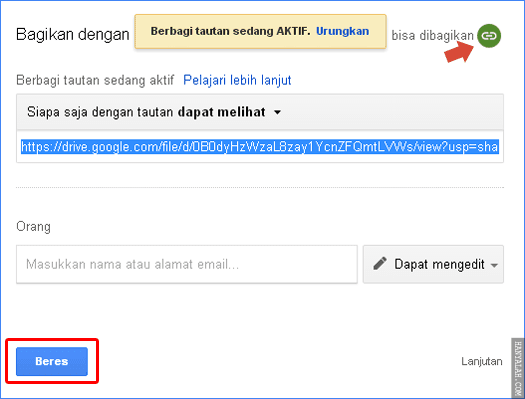
akan tampil window seperti dibawah ini, lalu  ketuk pada tulisan "Dapatkan tautan yang bisa dibagikan".
(lihat icon rantai link berwarna abu-abu menandakan file private).


Setelahnya.. lihat icon rantai link berwana hijau terang yang menandakan file publik. Artinya file sudah bisa diakses oleh semua orang.

Akhiri, dengan mengklik "Beres"


Dan lihat, perbedaan file private dan publik. Untuk file publik diwakili diakhir nama file dengan icon "logo human" dan yang tidak berarti file private.


Lalu bagaimana merubah file google drive dari publik ke private?

Caranya cukup mudah, yaitu sama seperti pada tahap awal klik kanan pada file yang akan diubah lalu pilih "Bagikan..."

Tampilannya akan seperti dibawah ini,.. lanjutkan dengan klik tautan "Siapa saja dengan tautan dapat melihat" lalu ketuk "NONAKTIF - hanya orang tertentu yang bisa mengakses"


Dan lihat icon rantai linknya kembali pudar (berwarna abu-abu) yang artinya file sudah menjadi private kembali.

Akhiri dengan mengklik "Beres"... selesai.


Demikian tips singkat bagaimana merubah status file Google Drive dari private ke publik atau sebaliknya. Semoga bermanfaat.

Senin, 20 Juni 2016

Daftar Template Default Blogger Yang Sudah Responsive

Template Default Blogger Responsive - Sobat blogger, kali ini saya berbagi template blogger responsive. Template yang saya bagikan ini di peruntukan bagi anda yang akan memulai atau mencoba mendaftar ke google adsense. Banyak para blogger senior yang berkecimpung di google adsense mengatakan bahwa bila anda yang ingin bergabung dan mendaftarkan blog anda ke google adsense sangat disarankan menggunakan template buatan blogger itu sendiri yang dapat kita gunakan secara gratis langsung melalui dasbor blogger kita. Dilain pihak untuk mendaftarkan blog ke google adsense salah satu yang harus diperhatikan adalah blog harus responsive.

Nah, disinilah masalahnya. kenapa ? Karena template yang disediakan oleh blogger semuanya belum responsive, maka membuat kita sedikit mengedit template-template tersebut sehingga menjadi responsive. Bagi anda yang masih awan tentang edit mengedit template semakin membuat pesimis akan blog yang akan di daftarkan nantinya.

Tapi tunggu.., disini saya akan membantu anda yang masih kebingunan mencari template default blogger responsive karena saya telah mengedit beberapa template buatan blogger sehingga menjadi template yang responsive dan saya bagikan secara gratis.

Baiklah dibawah ini beberapa template default blogger yang sudah responsive :

1. Template Name : Simple - Designer: Josh Peterson.

Template Default Blogger Responsive

2. Template Name : Travel - Designer: Sookhee Lee.

Template Default Blogger Responsive


3. Template Name : Awesome Inc - Designer: Tina Chen.

Template Default Blogger Responsive

Silahkan anda klik ikon view yang anda disudut kanan atas untuk melihat responsive template blog tersebut diatas, dan bila anda gunakan pada blog anda silahkan cek blog anda pada situs Pengujian Situs Mobile-Friendly milik google di >> https://www.google.com/webmasters/tools/mobile-friendly/

Template diatas yang saya edit hanya kode yang berhubungan dengan responsive saja, yang lainnya tetap apa adanya sehingga benar-benar layakanya template bawaan blogger.

Demikian, semoga bermanfaat dan bila ada yang ingin di diskusikan bisa melalui form komentar.

Salam Blog Responsive!

Jumat, 17 Juni 2016

Tips Gampang Menghemat Kuota Saat Tethering Wifi Hotspot dari Android

Menghemat Kuota Paket Data - Semenjak smartphone menjelma perangkat multi fungsi membuat fungsi utama dari suatu ponsel yaitu sebagai alat komunikasi untuk menelpon dan kirim sms menjadi jarang digunakan. Baca juga : Panduan Bagaimana Cara Membatasi Kecepatan Internet.

Sejalan dari itu, kini fungsi tersebut sudah bergeser yaitu salah satunya adalah banyak sekali perangkat smartphone atau android dijadikan alat modem untuk terkoneksi internet ditambah lagi smartphone juga dilengkapi fitur bernama Tethering Wifi Hotspot. Fitur ini berfungsi dan memungkinkan sebuah smartphone Android dapat dijadikan Hotspot WiFi portable untuk berbagi koneksi internet dengan perangkat lain seperti smartphone lainnya ataupun laptop.


 Tips Gampang Menghemat Kuota Saat Tethering Wifi Hotspot dari Android

Cara membatasi pengguna hotspot android.

Apabila fitur ini diaktifkan, maka jaringan hotspot akan bisa digunakan secara free untuk terkoneksi ke internet. Untuk membatasi pengguna hotspot perlu dilakukan penggunaan password agar tidak semua orang bisa menggunakan jaringan wifi yang kita miliki.

Namun cara diatas, hanyalah membatasi jumlah pengguna hotspot saja.
Lalu bagaimana dengan penggunaan kuota ? Apakah bisa di monitor agar bisa di hemat?

Jadi apakah hotspot mengurangi kuota, jawabnya pastilah iya. Itu kenapa penggunaan tethering itu boros karena digunakan oleh banyak orang.

Cara Menghemat Kuota Saat Tethering Wifi Hotspot di Ponsel Android.

Ada banyak aplikasi penghemat kuota atau pembatas pemakaian hotspot android yang bisa digunakan, namun kali ini saya akan memandu anda untuk memaksimal perangkat android anda untuk bagaimana cara menghemat kuota tethering wifi hotspot yang anda kelola.

Dibawah ini cara sederhana yang dapat dilakukan untuk menghemat kuota paket data.
(Ada baiknya anda setting dulu bahasa indonesia, agar lebih mudah dipahami)

  1. Pertama-tama silahkan masuk ke menu Settings
  2. Setelah itu pilih “Penambatan dan Hotspot seluler
  3. Cari menu “Hotspot Wi-Fi portable”, dan klik menu tersebut.
  4. Setelah itu ubah pengaturan “Pengaturan wkt habis” menjadi waktu menit
  5. Selanjutnya lanjut ke menus Settings, lalu pilih “Penggunaan data
  6. Setelah itu aktifkan menu “Atur batas data seluler” untuk mengatur batas kuota pemakaian data
  7. Selanjutnya ubah batas kuota yang anda inginkan. Jika pemakaian kuota sudah melampaui batas, maka secara otomatis hotspot akan mati. Dengan begitu pemakaian internet menjadi lebih hemat

Anda juga bisa mengatur sesuka hati batas kuota yang anda inginkan untuk mematikan hotspot secara otomatis.
Bagaimana, sangat mudah bukan? Dengan cara tersebut anda bisa membatasi kuota pemakaian data untuk tethering hotspot di smartphone agar lebih hemat.

Ganti Keyboard Laptop dengan Keyboard PC

Keyboard komputer untuk laptop - Gunakan keyboard Komputer untuk Laptop, itulah bahasan artikel kali ini. Bermula dari jenuhnya mata dikarenakan dekatnya pandangan dengan layar laptop sembari mengetik pada keyboard laptop, jadi kepikiran untuk menggunakan keyboard eksternal murah yang digunakan pada laptop.

Pertanyaannya, Apakah laptop bisa menggunakan keyboard external? Jawabnya "Bisa.." karena untuk menggunakan keyboard eksternal tidak mesti harus keyboard eksternal khusus laptop, tapi keyboard komputer apa saja bisa digunakan. Namun demikian sebelum menggunakannya, ada beberapa hal yang perlu diperhatikan dalam pemasangan agar bisa berfungsi nantinya.

Kita ketahui bersama, keyboard untuk PC biasanya colokkannya menggunakan port USB dan ada juga port PS/2. Bila port yang digunakan adalah port USB maka pemasangannya  cukup tancapkan ke port USB pada laptop dan tunggu sesaat untuk proses instalasi otomatis berikutnya keyboard siap digunakan. Jadi sifatnya adalah PnP (Plug n Play) yang artinya tancap dan langsung bisa digunakan.

Bila port yang digunakan adalah port serial, maka anda harus menggunakan kabel konverter tambahan "port USB to PS/2".

Dibawah ini dua jenis kabel converter USB to PS/2 yang banyak dijual dipasaran. Bila kita lihat ada yang menggunakan kabel ujung port adalah USB dan ujung yang lain port PS/2 untuk keyboard dan mouse (multi converter), sementara yang satunya tanpa kabel tapi converter mini dan cukup simple. Jadi sesuaikan kebutuhan anda mana yang ingin digunakan.


Kabel Converter USB to PS/2


Berikut penampakan keyboard komputer port PS/2 yang saya gunakan untuk dipakai pada laptop.


Demikian, artikel ini. Singkat semoga memberi manfaat. :)