Minggu, 10 Juli 2016

Masalah Instalasi EasyCapture dan Bagaimana Mengatasinya

Sobat blogger kali ini saya akan berbagi pengalaman bagaimana mengatasi permasalahan terhadap instalasi Easy CAPture. Dan sebelum kita membahas lebih lanjut perlu kiranya saya jelaskan apa itu Easy CAPture. Pada dasarnya EasyCap memiliki kemampuan meng-capture (mengambil gambar), transfer, editing dan menjadikannya kepingan CD/DVD. Selain itu pula dengan aplikasi ini kita bisa merekam Siaran TV.

Nah, disini saya lebih terfokus terhadap fungsi untuk merekam siaran televisi yang di terima dari siaran reciever parabola. Bila anda menggeluti dunia parabola, maka aplikasi ini tentu tidak asing bagi anda karena dengan Easy CAPture semua pekerjaan akan lebih dimudahkan terkhusus bila melakukan tracking satelit. Sebagai contoh bisa dilihat pada gambar dibawah, hasil tayangan reciver parabola di terima pada laptop saya.


Ya,.. dengan perangkat Easy CAPture USB 2.0 Video Adaptor with Audio maka hanya dibutuhkan reciver dan laptop saja untuk melakukan tracking satelit tanpa harus menggunakan televisi sebagai media videonya didukung oleh software Ulead VideoStudio SE DVD yang sudah di bundle dalam paket.

Pada dasarnya untuk menginstall aplikasi EasyCAPture tidaklah susah begitu pula dalam penggunaannya. Namun dalam beberapa kasus masih ada saja yang mengalami kendala dalam instalasi dan penggunaan aplikasi ini.

Adapun masalah yang sering terjadi dalam penggunaan EasyCAPture adalah :
  1. Driver SM-USB 007 tidak terinstall dengan sempurna atau SMI Grabber device pada aplikasi Ulead VideoStudio SE DVD tidak terdeksi.
  2. Audio atau suara tidak terdengar pada saat menonton video.
Lalu bagaimana mengatasinya ?

Mari simak dengan seksama pada tutorial dibawah ini :

Silahkan masukan CD Software dan driver yang ada pada paketan EasyCAPture. Pada tampilan window seperti dibawah silahkan install dari Install Driver lalu Install Ulead Video Studio. Bila diminta memasukan key pada saat install Ulead Video Studio silahkan masukan key yang tertera pada kepingan CD.

Bila diperlukan silahkan install Directx 9. Namun bila pada laptop anda sudah terinstall atau bahkan terinstall versi yang lebih baru maka silahkan abaikan saja untuk menginstall directx 9 yang ada pada CD driver.


Kita anggap, semua sudah terinstall dengan baik dan jangan lupa perangkat device Easy CAPture yang terhubung ke reciever parabola sudah di tancap pada port USB yang ada di laptop/PC.

Seperti yang sebutkan diatas tadi, ada kalanya perangkat Easy CAPture yang apabila kita jalankan aplikasi Ulead VideoStudio SE DVD maka "SMI Grabber device" tidak terdeteksi, bisa terlihat pada gambar dibawah ini.

Mengatasi pesan error SM-USB 007 pada EasyCapture.

Mengatasi pesan error SM-USB 007 pada EasyCapture.
Bila kita buka "Device Manager" maka terlihat jelas memang driver SM-USB 007 tidak terinstall dengan sempurna.

Untuk mengatasinya, silahkan klik kanan > Properties pada ikon tersebut. Lalu pilih tab "Driver" dilanjutkan klik tab "Update Driver"

Mengatasi pesan error SM-USB 007 pada EasyCapture.

Pada jendela berikutnya,silahkan arahkan ke folder seperti dibawah ini :
C:\Program Files (x86)\Common Files\Somagic\SmiUsbGrabber3c\wind7_64

wind7_64 adalah dimana driver untuk operasi sistem Windows 7 64 bit, jadi tinggal sesuaikan saja folder yang ada dengan sistem operasi yang anda gunakan.

Jangan lupa centang pada opsi "Include subfolder" lanjutkan Next. .. secara otomatis sistem mencari dan mengupdate driver yang dibutuhkan.

Mengatasi pesan error SM-USB 007 pada EasyCapture.

Bila berhasil, maka akan ditampilkan seperti gambar dibawah ini.

Mengatasi pesan error SM-USB 007 pada EasyCapture.

Selanjutnya silahkan jalankan kembali aplikasi Ulead Video Studio, lalu pilih tab "Capture" dilanjutkan klik opsi "Capture Video"

Mengatasi pesan error SM-USB 007 pada EasyCapture.

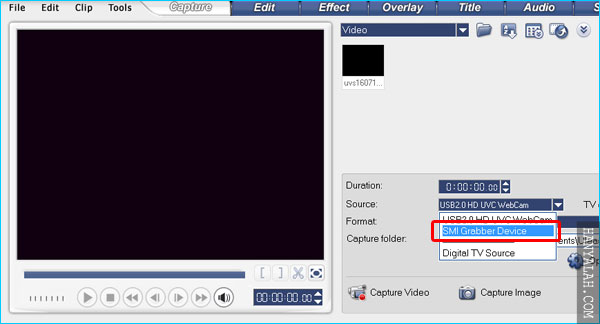
Seperti gambar dibawah ini, perangkat "SMI Grabber Device" sudah terdeteksi. silahkan klik disitu, lalu tunggu sejenak....
Mengatasi pesan error SM-USB 007 pada EasyCapture.

Berikutnya tampil jendela popup "Change Field Order", cukup klik OK dan tunggu...

Mengatasi pesan error SM-USB 007 pada EasyCapture.

Gambar pun sudah tampak dan kita bisa menyaksikan tanyangan parabola melalui reciever menggunakan perangkat Easy CAPture di laptop.

Mengatasi pesan error SM-USB 007 pada EasyCapture.

Namun sayang kembali, pada beberapa kasus gambar memang sudah bisa dilihat namun suara tidak bisa terdengar.

Mengatasi tidak terdengar suara/audio pada Easy CAPture.

Nah, untuk mengatasi permasalahan ini ikuti kembali tutorial singkat dibawah ini.

Ayo, ikuti tahapan gambar dibawah ini dari kiri kekanan dan atas ke bawah. :)

Klik kanan pada icon "Ulead VideoStudio" lalu pilih "Properties". Pada tampilan jendela yang ditengah pilih tab "Compatibility" lalu centang "Run this program in compatibility mode for:" dan pilih "Windows XP (Service Pack 3)".

Lanjutkan pada gambar disebelah kanan dengan klik opsi "Run this program as an administrator", lalu klik "Apply" dan akhiri "OK".

Mengatasi tidak terdengar suara/audio pada Easy CAPture

Tahap berikutnya agar audio terdengar pada saat kita menonton video pada aplikasi Ulead Video Studio yaitu  jalankan aplikasinya lalu pada menu "Capture" > "Capture Video" pilih icon "Options".

Selanjutnya pilih opsi "Video and Audio Capture Property Settings..." maka tampil jendela popup baru,... lalu centang pada pilihan "Use PCI Audio" dan akhiri "OK"

Mengatasi tidak terdengar suara/audio pada Easy CAPture

Selesai, semestinya sampai disini audio/suara pada aplikasi Ulead Video Studio yang terhubung dengan reciever parabola menggunakan perangkat Easy CAPture bisa terdengar dengan jelas.

Catatan!
Cara Mengatasi Masalah Instalasi EasyCapture ini saya lakukan menggunakan operasi sistem Windows 8.1 Pro 64 bit

Akhirnya, selamat ber easy capture ria!

Sabtu, 09 Juli 2016

Apa itu Jaringan EVDO? Bagaimana Cara Kerjanya?

Apa itu EVDO ? EVDO atau Evolution Data Only / Evolution Data Optimized, adalah teknologi mobile broadband 3G yang digunakan oleh penyelia provider telekomunikasi yang menyediakan kecepatan download khas 600-1400kbps. EVDO satu dari dua macam standar utama nirkabel Generasi ke-3 atau 3G. adapun standar yang lainnya adalah W-CDMA. Jaringan EVDO sendiri diklasifikasikan kedalam beberapa bagian berkaitan dengan standar revisinya. EVDO Rev O, EVDO Rev A dan EVDO Rev B. semakin tinggi standar revisinya semakin tinggi kecepatanya.

Bagaimana cara kerja jaringan EVDO ?
EVDO bekerja mirip dengan cara ponsel beroperasi yang bergantung pada sinyal dari menara nirkabel daripada koneksi fisik seperti saluran telepon atau kabel. Sementara itu Modem EVDO (sering disebut sebagai "AirCard") menerima sinyal dan memungkinkan Anda untuk terhubung ke internet dalam beberapa macam model seperti USB dongle, ExpressCard, kartu PCMCIA, atau  dalam satu hotspot (seperti MiFi ) yang dapat digunakan secara langsung di komputer atau dalam router 3G .

Dapatkah koneksi EVDO sharing dengan beberapa komputer / perangkat?
Modem EVDO yang dibuat untuk plug n play ke port USB atau slot kartu komputer Anda, namun bagaimana jika Anda memiliki dua komputer yang membutuhkan akses internet?

Tentu anda tidak perlu kuatir karena cukup pasang modem ke router 3G dan berbagi koneksi!

Router 3G seperti yang banyak dijual dipasaran sudah banyak mendukung modem seluler sebagai sumber konektivitas internet. Dengan router yang mendukung perangkat selular, kita bisa memasang modem USB, ExpressCard, kartu PCMCIA, atau bahkan EVDO berkemampuan ponsel Anda ke router 3G dan langsung membuat jaringan WiFi Anda sendiri.

Apa itu Jaringan EVDO? Bagaimana Cara Kerjanya?
image : onlyumpc

Dibawah ini perbandingan kecepatan download / upload masing-masing teknologi telekomunikasi internet seperti di kutip dari 3gstore.com :
  • EVDO Rev A: 600Kbps - 1,400Kbps Down (with bursts to 3.1Mbps); 500Kbps-800Kbps Up (with bursts to 1.8Mbps)
  • EVDO Rev 0: 400 - 1000Kbps Down (with bursts to 2.0 Mbps); 50 - 100Kbps Up (with bursts to 144Kbps)
  • 1xRTT** (Sprint & Verizon 2G, AKA "NationalAccess"): 50Kbps - 100Kbps with bursts up to 144kbps Down/Up
  • EDGE (AT&T 2G): 50Kbps - 100Kbps Down/Up
  • HSPA (AT&T 3G): 700-1700kbps Down; 500-1200kbps upload
  • DSL: Varies based on provider. Average appoximately 1500Kbps Down; 128Kbps Up
  • Cable: Varies based on provider. Average appoximately 1000-5000Kbps Down; 200-800Kbps Up
  • Satellite: 512Kbps - 1500Kbps Down; 128 - 256Kbps Up
  • Dial-Up: 56Kbps Down/Up:

** 1xRTT adalah teknologi 2G (generasi kedua)

Kamis, 07 Juli 2016

Subway Surfers: Game Android Populer Versi Terbaru

Halo sobat blogger, kali ini saya akan menshare game android populer di google playstore. Adalah game bernama Subway Surfers yang berusia lebih dari 3 tahun ini tepatnya pada tanggal 24 mei 2012 selalu menempel dibarisan atas pada game top free.

Subway Surfers adalah permainan melarikan diri dimana kita sebagai pemain berperan sebagai seorang remaja hooligan yang setelah tertangkap memasang grafiti ke sisi kereta api, berlari ke bawah trek untuk melarikan diri dari Inspektur dan anjingnya.

Sebagai hooligan, kita diminta untuk mengambil koin emas sebanyak mungkin dari udara sekaligus menghindari tabrakan dengan kereta api dan benda-benda lainnya. Pada permainan ini terdapat benda khusus, seperti perburuan mingguan, yang dapat menambah penghargaan dalam permainan.Translate.

Setiap hari pemain harus menyelesaikan sebuah daily challenge atau tantangan harian dengan cara mengumpulkan huruf-huruf suatu kata. Kemudian jika tantangan tersebut diselesaikan, maka pemain akan mendapatkan penghargaan seperti koin.

Subway Surfers: Game Android Populer versi terbaru

Selain tantangan harian, terdapat misi dimana pemain diberikan tugas yang harus diselesaikan agar dapat melipatgandakan nilai namun bila tidak ingin bersusah-susah pemain dapat membelinya di toko. Selain itu pula terkadang juga terdapat misi-misi khusus pada Hari Raya di negara spesial tertentu.

Permainan yang diusung oleh Kiloo Games dan Sybo Games asal Denmark ini tersedia untuk Android, iOS, Kindle Fire, dan Windows Phone.

Nah bila anda baru saja mengetahuinya dan ingin menjajal permainan ini pada gawai anda silahkan download secara gratis pada link dibawah ini :

  • Download Subway Surfers for Android klik disini
  • Download Subway Surfers for iOS klik disini
  • Download Subway Surfers for Kindle Fire klik disini
  • Download Subway Surfers for Windows Phone klik disini

Selamat menikmati ya!

Rabu, 06 Juli 2016

Apa itu Gawai?: Sudahkah anda Memilikinya?

Apa itu Gawai? Menurut Kamus Besar Bahasa Indonesia (KBBI) Pusat Bahasa Edisi Keempat (2008:422), kata gawai memiliki dua makna. Makna pertama, kata 1gawai n kerja; pekerjaan, artinya gawai berkelas kata nomina dan bermakna 'kerja' atau 'pekerjaan'. Makna kedua, kata 2ga·wai kl n alat; perkakas, artinya gawai termasuk kata kl (klasik) dan berkelas kata nomina yang bermakna 'alat' atau 'perkakas'. Dalam petunjuk kamus, disebutkan singkatan kl berarti klasik, untuk kata-kata yang berlabel kl digunakan dalam kesusastraan Melayu Klasik.

Berdasarkan makna kamus tersebut, terdapat dua homonim kata gawai, yakni (1) kerja; pekerjaan dan (2) alat; perkakas. Makna (1) digunakan sebagai pembentuk kata pegawai (pekerja di kantor atau karyawan) yang masih sering dipakai, sedangkan makna (2) sudah hampir tidak pernah dipakai dalam kosakata saat ini, yakni ditandai dengan singkatan kl di dalam kamus.

Apa itu Gawai? Inilah dia macam-macam Gawai


Makna kedua kata gawai berarti 'alat' atau 'perkakas' penunjang pekerjaan. Makna kedua inilah yang kemudian digunakan menjadi padanan kata berbahasa Inggris, gadget. Kata gadget dimaknai sebagai alat atau perkakas yang dapat menunjang pekerjaan dan komunikasi.

Bila kita baca di wikipedia arti Gawai (bahasa Inggris: gadget) adalah suatu peranti atau instrumen yang memiliki tujuan dan fungsi praktis yang secara spesifik dirancang lebih canggih dibandingkan dengan teknologi yang diciptakan sebelumnya.

Perbedaan gawai dengan teknologi yang lainnya adalah unsur kebaruan berukuran lebih kecil sebagai contoh:

  • Komputer merupakan alat elektronik yang memiliki pembaruan berbentuk gawainya yaitu laptop/notebook/netbook.
  • Telepon rumah merupakan alat elektronik yang memiliki pembaruan berbentuk gawainya telepon seluler.

Tampaknya, mulai banyak­ media massa baik media cetak maupun media elektronik dan juga di media online yang memperkenalkan kata gawai kepada masyarakat.

Salah satunya saya menemukan kata gawai di acara di salah satu televisi swasta nasional yang menggunakan kata gawai dalam kalimatnya "tips agar speaker gawai terdengar lebih besar".

Tidak salah memang kita menggunakan kata gadget namun demikan bila bahasa Indonesia sudah memiliki kosakata gawai, mengapa kita masih menggunakan kosakata gadget?

Yuk.. Mulai sekarang marilah kita gunakan kosakata bahasa Indonesia secara cergas dan kita manfaatkan gawai secara cerdas.

Referensi:
https://id.m.wikipedia.org/wiki/Gawai
http://www.balaibahasajateng.web.id/index.php/read/home/infobahasa_detail/111/Gadget-atau-Gawai

Apa itu MiFi dan Apa Fungsinya?

Apa itu MiFi ?

MiFi merupakan kependekean dari Mobile WiFi adalah nama yang diberikan pada sebuah perangkat wireless router yang berperan sebagai WiFi Hotspot nama merek yang digunakan untuk menggambarkan sebuah router nirkabel yang bertindak sebagai ponsel hotspot Wi-Fi yang memungkinkan beberapa pengguna akhir (end-user) dan perangkat mobile untuk berbagi koneksi internet 3G atau 4G secara mobile broadband sehingga bisa dikatakan perpaduan antara modem, perangkat Wifi dan Router.

MiFi ini bersifat portabel jadi dapat dibawa kemana-mana sehingga lebih mobile. Satu perangkat MiFi dapat digunakan oleh (maksimal) beberapa pengguna secara bersamaan tergantung keluaran merk masing-masing.

MiFi sebenarnya adalah nama suatu merk dagang yang diproduksi oleh Novatel Wireless di negara Amerika Serikat, meskipun demikian nama ini sering digunakan sebagai label generik untuk perangkat apapun mampu menjadi hotspot atau saku pribadi router.

Apa Fungsi dari MiFi?
Perangkat MiFi menggunakan koneksi nirkabel melalui jaringan seluler baik 3G atau 4LTE. Selain berfungsi sebagai alat untuk mengakses internet bagi semua pengguna yang terhubung MiFi juga dapat saling berbagi file dan data.

Kecepatan data yang dikirim dari perangkat MiFi ke komputer bisa mencapai hingga melebihi 1.5 Mbps, sementara jarak jangkauan antara perangkat MiFi ke komputer pengguna maksimal bisa berjarak 10 meter. Saat ini banyak sudah produsen MiFi menawarkan produknya dengan harga yang bersaing, dibawah ini beberapa Modem MiFi terbaik tahun 2016 versi Hanyalah :

1. Huawei E5172

Daftar Modem MiFi Terbaik

Huawei E5172 adalah merupakan hasil building oleh Bolt dan yang beredar di pasaran semuanya sekarang sudah dalam versi unlock sehingga Anda bisa menggunakannya dengan provider yang lain.

Selain dipakai di jaringan 3G dan 2G, Mobile WiFi ini juga kompatibel di jaringan 4G LTE saja. Modem yang berjalan pada frekuensi LTE 2300 MHz ini diklaim dapat dipakai hingga 32 perangkat. Huawei E5172 dapat beroperasi di PC atau laptop dengan OS Windows maupun Max.

Luangkan waktu sejenak dengan membaca artikel : Apa itu WiFi Direct? Bagaimana Cara Kerjanya?

2. Andromax M25

Daftar Modem MiFi Terbaik

Buildingan dari Smartfren ini mampu digunakan sampai dengan 15 koneksi pengguna dalam waktu bersamaan, perangkat ini di dukung pula oleh aplikasi Mobile Wi-Fi App yang bernama "Mylink M2S" yang dapat diunduh dari Google Play Store dan Apple App Store.

Dengan desain cukup simple yang dilengkapi dengan LED indikator sinyal dan baterai, modem ini menawarkan kecepatan download hingga 150 Mbps di jaringan 4G LTE.

3. ZTE MF910
Daftar Modem MiFi Terbaik

BOLT ZTE-MF910 Mobile Wifi Modem merupakan gawai mobile wifi dengan layar yang lebih besar dan berwarna. Wifi modem ini memiliki koneksi broadband berkecepatan 10x dibanding provider biasa dan bisa di share hingga 8 user.

Pada jaringan 4G LTE mampu hingga 100 Mbs untuk proses downloadnya. Kompatible dengan semua sistem operasi windows (Windows XP SP3 - Windows 8.1) dan Mac OS X 10.5 - 10.9.

Demikian sekelumit artikel seputar MiFi.

Selasa, 05 Juli 2016

Download Aplikasi Snapchat versi Terbaru

Snapchat adalah aplikasi jejaring sosial dan perpesanan populer untuk Android dan iOS, yang memungkinkan Anda mengirim foto dan video berjangka waktu, serta melakukan obrolan video dengan teman. Sebelum mengirim foto, Anda bisa menambahkan berbagai filter lucu dan teks, serta menggambari foto.

Snapchat telah berkembang dengan cepat, didorong oleh popularitas di kalangan anak muda. Dikalim bahwa aplikasi ini memiliki 110 juta pengguna harian pada bulan Desember tahun lalu.


Download Aplikasi Snapchat versi Terbaru

Twitter saja yang didirikan pada tahun 2006, memiliki kurang dari 140 juta pengguna aktif harian, menurut rata-rata perkiraan analis yang disurvei oleh Bloomberg. Layanan short-pesan ini pernah menjadi jaringan sosial terbesar setelah Facebook Inc, tetapi sejak itu telah dikalahkan oleh aplikasi lain Facebook, termasuk Instagram, Messenger, dan WhatsApp.

Karena popularitasnya aplikasi ini, sampai-sampai beberapa waktu yang lalu Google pun dalam merilis nama Android Nougat saja mengumumkannya melalui aplikasi Snapchat dan Twitter.

Cara menggunakan Snapchat.
Yang unik dari aplikasi Snapchat versi terbarunya adalah ditambahkannya fungsi Lenses, yang menggunakan teknologi pengenalan wajah untuk menampilkan animasi gila, seperti memuntahkan pelangi, mengubah wajah, meliukkan muka, merayakan ulang tahun, atau bahkan mengubah wajah menjadi hewan. Untuk menggunakan Lenses, Anda harus menggunakan Snapchat versi terbaru dan perangkat yang mendukung.

Untuk menggunakan SnapChat dengan fitur lenses agar mengenali wajah Anda yaitudengan cara mengaktifkan modus Selfie di Snapchat dengan kamera depan, untuk mengaktifkan kamera depan silahkan lakukan cara dibawah ini:
  • Ketuk ikon di pojok kanan atas (ikon lingkaran dengan dua panah) untuk mengakses kamera depan.
  • Ketuk layar dua kali untuk berpindah antar kamera.
Agar hasil gambar yang diinginkan tampak bagus, ikuti step-step seperti yang di lansir wikihow.com dibawah ini :
  1. Jauhkan ponsel hingga Anda dapat melihat seluruh wajah di layar agar Lenses bekerja sempurna. Pastikan juga pencahayaan di sekitar Anda cukup baik agar fitur pendeteksi wajah dapat bekerja.
  2. Tekan dan tahan wajah di layar hingga bentuk geometrisnya utuh. Setelah beberapa saat, wajah Anda akan terpindai, dan opsi Lens akan muncul di bagian bawah layar.
  3. Pilih Lens yang ingin Anda gunakan dengan menggeser ke kiri dan kanan
  4. Setelah siap, ambil atau rekam Snap dengan mengetuk atau menahan tombol Capture di bagian bawah layar.
Ingin mencobanya? silahkan download secara gratis aplikasi Snapchat via Playstore

Senin, 04 Juli 2016

Download dan Install Aplikasi Helium di Android Secara Gratis

Backup sangat diperlukan. Apakah itu backup dari smartphone Android anda, album foto atau PC laptop anda maka backup sangat penting bila suatu saat kedepan terjadi yang tidak diingin, baik itu data hilang, perangkat hilang atau yang lebih parah perangkat anda tidak bisa bekerja dengan baik atau rusak. Nah, pada artikel kali ini saya berbagi info tentang aplikasi gratis backup data untuk android.

Adalah Helium  alat yang hebat untuk melakukan backup data (cadangan) tanpa akses root. Untuk melakukannya adalah dengan menginstal aplikasi Helium di ponsel Anda dan juga menginstall versi desktop. Setelah dua perangkat telah tersambung maka kita dapat melakukan backup seperti layaknya menggunakan aplikasi Titanium tanpa perlu memiliki akses root.

Download dan Install Aplikasi Helium di Android


Bila anda memiliki aplikasi Helium versi Pro maka ini memungkinkan kepada anda untuk menjadwalkan backup otomatis dan langusng menyimpannya. Tidak salah bila aplikasi Helium ini dikatakan sebagai aplikasi backup untuk android dan data anda tetap aman.

Lalu bagaimana Cara Install Helium di Android dan di Komputer/PC :
  1. Silahkan download dan install Helium for Android.

Helium - App Sync and Backup
Install on Google Play

  1. Download Helium for PC.
  2. Hubungkan android ke PC melalui kabel USB.
  3. Anda mungkin diminta untuk beralih jenis sambungan USB untuk PTP (modus kamera) dan juga akan diminta untuk menerima kunci RSA komputer Anda seperti terlihat pada gambar dibawah ini.
Cara Backup Data Android dengan Aman menggunakan Helium

  1. Jangan lupa "Enable USB Debugging" pada Android.
  2. Bila berhasil, anda akan melihat window Helium di PC anda tanda centang hijau, yang artinya bahwa koneksi antara android dan PC telah terhubung.
  3. Hal yang sama bila perangkat anda tidak terhubung anda pun akan menerima pesan bahwa koneksi terputus.

Cara Melakukan Backup dan Restore Android menggunakan Helium.
  1. Buka Helium di Android, maka anda akan melihat  dua tab yaitu "Backup" dan "Restore and Sync". Pada tab "Backup" anda dapat memilih aplikasi yang ingin dicadangankan dengan cara men centang di samping aplikasi.
  2. Jika anda ingin menyimpan semua aplikasi Anda, geser ke atas dari bawah layar. maka akan terlihat ringkasan pilihan backup serta pilihan untuk "select all".
  3. Ketika anda menekan "Backup", Anda akan ditanya di mana kah tempan penyimpanan data cadangan: apakah penyimpanan internal atau eksternal atau layanan awan (cloud).
  4. Ketika suatu saat kita ingin mengembalikan cadangan Anda, cukup buka tab "Restore and Sync" dan cari data backup yang akan di restore
Sekian, selamat bereksperimen dan salam Helium!