Senin, 16 Mei 2016

Tips Mudah Nonton Film Tanpa Aplikasi Video [via Chrome]

Sobat blogger, kali ini saya akan berbagi informasi tentang salah satu kelebihan dari browser google chrome. Ya, dengan fungsi utama sebagai alat penjelajah dunia maya, google chrome sebenarnya memiliki fungsi dan fitur yang begitu banyak.

Sebagian orang biasanya, tidak sadar bahwa ternyata apabila kita explorer lebih jauh kita bisa memaksimalkan aplikasi/browser yang satu ini.

Tips Menonton Video tanpa Aplikasi

Ok, saya langsung saja.

..jika anda dipusing dengan kesulitan membuka video-video kesayangan anda yang walaupun pada operasi sistem anda secara default telah menyediakan aplikasi video, namun dengan menggunakan browser chrome anda dengan sangat mudah dan cepat bisa menampilkan video yang akan anda tonton.

Baiklah, bagi anda ingin lebih jauh bagaimana cara untuk menonton film menggunakan google chrome silahkan simak cara mengaplikasinya seperti dibawah ini :

Pertama-tama buka google chrome dan biarkan tampilan awalnya apa adanya (biasanya halaman awal adalah halaman pencarian google).

..berikutnya, buka folder dimana file video yang akan anda tonton.

Lanjutkan atur kedua jendela agar bisa ditampilkan kedua-duanya. Ini dimaksudkan agar proses berikutnya gampang anda melakukannya.

berikut tampilannya...
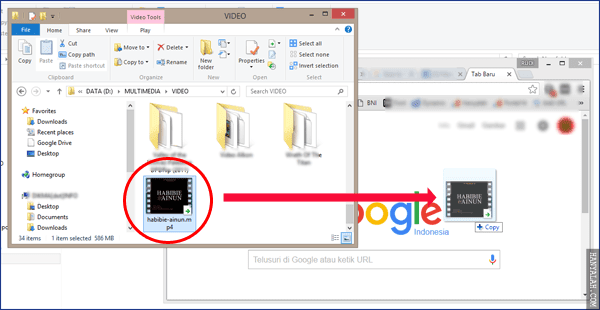
Cara Menonton Video tanpa Aplikasi


Jika sudah, anda tinggal klik tahan pada file video dan tarik ke browser google chrome..

lalu lepas..

..dan lihat hasilnya.
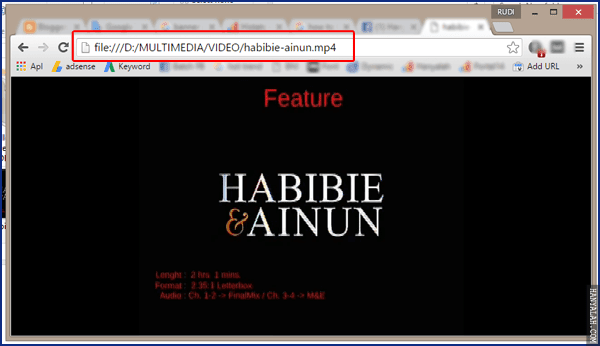
Cara Menonton Video tanpa Aplikasi

..anda langsung bisa menonton video kesayangan anda tanpa harus membuka aplikasi video lainnya. Tentu ini sifatnya hanya alternatif saja,

karena apa? karena tentunya tidak ada fitur-fitur tambahan untuk memutar video dalam google chrome tersebut.

Baiklah, demikian artikel singkat ini saya publish dengan harapan sedikit memberi pengetahuan kita bersama.

Salam Video Chrome !

Sabtu, 14 Mei 2016

Google Uji Coba Fitur Messenger di YouTube untuk Berbagi Video

Baru-baru ini ada kabar yang mengembirakan bagi pengguna youtube bahwa dalam upaya untuk meningkatkan jumlah pengguna, Google akan/telah melakukan uji coba layanan pesan instan yang memungkinkan pengguna YouTube untuk berbagi video tanpa perlu meninggalkan aplikasi (layak disebut: youtube messenger ).

Kita ketahui bersama bahwa banyaknya pengguna YouTube yang menggunakan jejaring sosial lain seperti Facebook, Twitter atau Tumblr untuk berbagi video. Namun sekarang YouTube membuat langkah besar untuk penggunanya agar dapat mengambil momen-momen secara offline ataupun online, tanpa harus mengcopy paste link ke email, teks, aplikasi, IM atapun ke jejaring sosial tersebut diatas. Sehingga, dengan menggunakan YouTube Anda sudah bisa chatting dan berbagi dengan teman-teman.

Youtube Messenger dari Google


Selain itu pula manfaat bagi pengguna YouTube yaitu mereka dapat mengetahui video apa yang sedang ditonton teman-teman mereka, dan bahkan bisa bergabung untuk menonton video tersebut.

Adalah Shimrit Ben-Yair, direktur manajemen produk di YouTube, yang mengatakan fitur ini dikembangkan dengan menyatakan bahwa timnya percaya dengan adanya fitur pesan di dalam aplikasi, orang-orang bisa terdorong untuk lebih sering berbagi.

Fitur pesan tersebut diletakkan pada tab yang terpisah yang dapat diakses kapan saja, sehingga akan lebih cepat dan mudah bagi orang-orang untuk berbagi tautan video menarik kepada banyak orang.

Kedepan selain saat ini posisi YouTube sebagai platform berbagi video masih belum terkalahkan, pengguna youtube diharapkan menyukai fitur baru ini dan secara otomatis pengguna akan semakin jarang menggunakan aplikasi chat lain dan imbasnya video YouTube pun bisa lebih cepat trendingnya.


Sayang, belum ada kabar fitur ini di buka untuk umum dan baru baru sedikit saja pengguna yang menikmati fitur pesan dalam aplikasi YouTube ini karena memang masih dalam peluncuran sangat terbatas. Namun demikian pengguna yang sudah mendapatkannya bisa menyebarkan fitur ini dengan cara mengundang teman-teman di kontaknya untuk chatting melalui YouTube messenger ini.

Demikian artikel ini dipublish dengan judul Google Uji Coba Fitur Messenger di YouTube untuk Berbagi Video. Semoga bermanfaat

SUMBER:
berbagai sumber

Cara Mudah Install dan Menggunakan Line di PC

Anda pasti sudah mengenal aplikasi LINE.

Ya! LINE adalah aplikasi chatting yang digunakan pada Android. Dengan menggunakan aplikasi LINE memungkinkan Anda untuk berbagi foto, video, pesan suara, kontak dan informasi lokasi Anda dengan mudah dengan teman-teman Anda. Selain itu kita bisa mendapatkan berita terbaru dan kupon khusus termasuk acara TV.

Nah, kali ini saya akan berbagi artikel tentang cara mudah install dan menggunakan line di PC dan Laptop tanpa menggunakan emulator android, karena aplikasi line itu sendiri sudah ada yang versi PC.


Persyaratan yang diperlukan :
1. Aplikasi LINE for PC, comot disini
2. Pastikan aplikasi LINE yang sudah terinstall di Android.
3. Pastikan alamat email pada aplikasi LINE di android sudah terverifikasi.

Baiklah, mari kita mulai cara install aplikasi LINE tahap demi tahap :

Pertama-tama comot dan install aplikasi LINE for PC di Desktop atau laptop.


Jika selesai seperti gambar dibawah ini, akhiri dengan klik "Close"


Secara otomatis aplikasi LINE terbuka..

..jika terdapat update terbaru, maka kita akan diberitahukan untuk melakukan update terlebih dahulu.

maka, lakukan... klik "OK"


Dibawah ini proses update, silahkan tunggu sejenak..


Jika selesai update, maka dilanjutkan memeriksa security aplikasi.

..tunggu saja

Bila proses sudah selesai, maka kita di arahkan kembali ke tampilan awal aplikasi LINE

..masukan username dan password LINE anda dan klik "Login".

Catatan!
  1. Username yang digunakan adalah alamat email yang sudah terverifikasi pada LINE di android.
  2. Untuk melakukan verifikasi alamat email, masuk ke akun > pendaftaran email melalui aplikasi LINE android


..maka akan ditampilkan, pop up PC verifikasi seperti dibawah ini.

yang harus dilakukan adalah, buka aplikasi LINE pada android anda..

maka ....

masukan 4 digit angka diatas, kedalam aplikasi line android sebagai persetujuan kode verifikasi...

..akhiri tekan tombol "Verifikasi ID"


Jika sukses, maka anda akan mendapat pesan " Login Berhasil" klik "OK"


... dan secara bersamaan LINE pada PC secara otomatis akan masuk kedalam akun.


Dan tampilan dibawah, menyatakan bahwa kita telah sukses menginstall aplikasi LINE for PC.


Selanjutnya, ber-LINE ria lah seperti biasanya selayak menggunakan LINE pada android anda.

Demikian, artikel dengan judul Cara Mudah Install dan Menggunakan Line di PC, semoga bermanfaat bagi yang membutuhkan.

4 Tips Belanja Online Aman Untuk Pemula

Tips Aman Belanja Online - Situs e-commerce mulai kembali bergeliat di industri Internet Indonesia. Layanan ini bisa sangat memudahkan, karena pengguna lebih praktis untuk berbelanja. Namun di sisi lain, ada ancaman yang menghantui penggiat layanan ini.

4 Tips Belanja Online Untuk Pemula

Berikut 4 tips singkat tentang belanja online yang disajikan sesuai saya kutip dari berbagai sumber :

1. Verifikasi
Ketika ingin melakukan transaksi di situs belanja, satu hal yang harus dipastikan terlebih dahulu adalah legitimasi dan reputasi dari situs tersebut. Jangan lantas terpukau dengan iming-iming harga murah dari sebuah situs atau blog antah berantah.

Inilah yang biasa jadi pancingan penjahat cyber. Di situsnya, mereka memamerkan beragam barang dengan harga sangat miring. Pengguna pun tertarik dan lantas mentransfer pembayarannya. Namun naas, barang yang diimpikan tak kunjung datang dan uang pun sudah melayang.

Untuk mengetahui kredibilitas sebuah situs, ada baiknya melakukan investigasi kecil-kecilan di search engine. Lihat, apakah ada referensi tentang situs tersebut. Ini bisa jadi salah satu pertimbangan.

2. Keamanan Website
Ketika situs tersebut sudah dipastikan ‘asli’, langkah selanjutnya adalah memastikan sistem keamanan transaksi Anda. Beberapa cara sederhana untuk memastikan hal ini adalah dengan mengecek URL situs tersebut. Untuk situs yang lebih aman, URL yang digunakan biasanya menggunakan awalan ‘https’. Sementara situs biasa menggunakan awalan ‘http’.

Nah, situs tanpa awalan huruf ‘s’ (dari kata ‘https’) inilah yang patut diwaspadai jika Anda ingin melakukan transaksi online di situs tersebut. Sebab sistem keamanan belanja online mereka kurang terjamin.

Kemudian, bisa juga mengeceknya dari keberadaan gambar ‘gembok’ di area URL atau di bagian bawah kanan halaman transaksi. Intinya Jika tidak ada gembok, situs tersebut relatif lebih aman. Terakhir adalah keberadaan semacam sertifikasi keamanan dari pihak ketiga. Salah satunya seperti ‘Cybertrust secured websites’.

Tiga standar keamanan ini sejatinya sudah dijalankan oleh bank-bank dalam mengoperasikan situs e-banking mereka.

3. Security Software
Browser internet yang sekarang hadir juga telah semakin memperbaiki sistem peringatannya. Jadi ketika si pengguna secara tak sadar telah mengunjungi situs berbahaya yang ingin melakukan aksi phishing (pencurian informasi), maka browser tersebut secara otomatis bakal mengeluarkan tanda peringatannya.

Akan lebih bagus jika pada komputer yang digunakan diinstall pula aplikasi keamanan tambahan yang menyediakan firewall dan filter untuk menghadang aksi-aksi yang ingin menyerang komputer Anda.

4. Data Personal
Jangan asal mengumbar data-data pribadi nan sensitif di internet. Termasuk di antaranya adalah nomor telepon, alamat rumah, nomor kartu kredit, sosial security number, dan data privasi lainnya.

Hal sederhana yang kadang terlupa adalah membiarkan username, password, dan data pribadi kita tersimpan pada komputer, dengan alasan biar efisien. Hal ini akan sangat berbahaya jika kita melakukannya di komputer yang digunakan bersama-sama.

Itulah sedikit tips bagaimana memulai Belanja Online.

Jumat, 13 Mei 2016

Tips Melindungi Alamat Email Anda dengan ReCAPTCHA

Lindungi Alamat Email Anda dengan ReCAPTCHA - Muak dengan spam? reCAPTCHA Mailhide membantu melindungi kotak masuk Anda dengan meminta orang untuk memecahkan reCAPTCHA sebelum mereka dapat melihat alamat email Anda.

Cara Melindungi Alamat Email Anda dengan ReCAPTCHA

Seperti yang kita ketahui, CAPTCHA adalah program yang dapat memberitahu apakah pengguna adalah manusia atau komputer. Anda mungkin pernah melihat CAPTCHA diwakilkan gambar berwarna dengan teks terdistorsi di bagian bawah formulir pendaftaran Web.

CAPTCHA yang digunakan oleh banyak situs untuk mencegah penyalahgunaan dari "bot", atau program otomatis untuk menghasilkan yang biasanya ditulis spam. Tidak ada program komputer dapat membaca teks terdistorsi serta manusia bisa, sehingga bot tidak dapat menavigasi situs dilindungi oleh CAPTCHA.

reCAPTCHA hanya dapat dipecahkan oleh manusia, sehingga menghentikan spammer mendapatkan akses ke alamat email Anda melalui program otomatis. Sebagai contoh lihat email dibawah ini :
a...@gmail.com
Atau anda bisa juga melihatnya di halaman kebijakan privasi pada blog ini.

Untuk mengetahui alamat email keseluruhan, pengguna harus mengklik "...", maka windows popup akan muncul dan memecahkan reCAPTCHA sebelum mereka dapat melihat alamat email Anda.

Tips melindungi Alamat Email Anda dengan ReCAPTCHA
Nah, lalu bagaimana membuatnya. Sangat gampang, fasilitas hebat yang dimiliki oleh google ini dapat anda buat secara gratis melalui link disini.

Masukkan alamat email dan setelahnya klik tombol "PROTECT IT!"

Cara Melindungi Alamat Email Anda dengan ReCAPTCHA


Maka setelahnya akan muncul kode HTML kepada Anda yang mengharuskan pengguna memecahkan reCAPTCHA email sebelum dapat melihat alamat tersebut

Tips Melindungi Alamat Email Anda dengan ReCAPTCHA


Tinggal copy kan saja kode HTML diatas, kedalam blog dimana ingin ditampilkan.

Sangat gampang bukan.. :)

Hal Yang Perlu di Ketahui Sebelum Melakukan Transfer Domain

Transfer Nama Domain - Untuk bisa melakukan transfer Domain atau cara tranfer nama domain dari tempat lama ke tempat hosting baru, sebetulnya tidaklah terlalu susah sepanjang persyaratannya terpenuhi. Persyaratan utamanya adalah, anda memerlukan EPP Key atau yang juga biasa disebut dengan Security Key/Security Code pada penyedia Domain asal Anda yang sekarang.


Sedangkan biaya transfer domain, rata-rata sama saja dengan dimana kita daftar baru nama domain namun tergantung pada penyedia domain masing-masing. Proses transfer domain ini akan mendapatkan perpanjangan nama domain selama 1 tahun dari tanggal expire domain yang terakhir kali.

Kembali masalah EPP Key,..

..EPP Key diperlukan sebagai identifikasi paling aman (secara Internasional), yang menjadi pedoman antar sistem penyedia domain di dunia sebagai bukti bahwa memang andalah pemilik sah dari Domain yang akan di transfer.

Maka pada saat melakukan order transfer domain anda akan diminta untuk memasukan EPP Key. Dalam tahap ini biasanya anda tinggal melakukan pembayaran atas proses transfer nama domain ini.

Masalah terjadi biasanya setelah proses ini dilalui, kita akan mengalami kendala dalam tahap berikutnya dimana kita tidak / belum mengetahui bahwa selain syarat diatas, masih ada syarat-syarat lain yang mutlak harus terpenuhi.

Syarat Cara Transfer Nama Domain

Syarat - syarat lainnya tersebut adalah :

  1. Whois privacy protect harus dibuka
  2. Domain lock harus dibuka
  3. Umur domain tidak boleh kurang dari 60 hari
  4. Tanggal expire domain tdk boleh kurang dari 10 hari dari pengajuan proses transfer
  5. Email pada registrant kontak whois domain haruslah email yg bisa diakses sendiri

Pengalaman penulis dalam proses transfer domain, tidak mengindahkan 5 persyaratan diatas sehingga mengalami ketertundaan, dari minta dibukakan Whois privacy protect nya yang dikarenakan tidak adanya menu yang dimaksud pada client account, sampai dengan harus perpanjangan nama domain di tempat lama dulu ini dikarenakan tanggal expire domain kurang dari 10 hari.

Transfer Nama Domain
Berbicara tanggal expire domain yang harus tidak boleh 10 hari, ini dikarenakan terlebih dari kekhawatiran atas kegagalan disaat proses transfer domain yang memakan waktu kurun waktu 5-10 hari, sehingga ditakukan menjadi expire saat ditengah-tengah proses tersebut.

Dari berbagai penyelia hosting lainnya malah ada mensyaratkan lebih dari 10 hari seperti tidak boleh kurang dari 14 hari, ini semua kembali agar proses transfer domain tersebut tidak akan mengalami kegagalan.

Untuk itu bagaiamana melakukan/ cara transfer nama domain ini, penulis menyarankan lakukanlah proses ini jika tanggal expire domain anda menyisakan setidaknya 1 bulan.

Terakhir, jika syarat-syarat diatas telah terpenuhi semua, maka kita akan menerima email konfirmasi transfer domain yang harus di approve sesuai isi yang ada di email. Kemudian barulah proses transfer domain akan berjalan dalam 5-10 hari hingga lengkap ter transfer. Selanjutnya kita hanya menunggu sampai semuanya resolved.


Kamis, 12 Mei 2016

Admin Networking dengan 11 Kesalahan Yang Wajib di Hindari

Anda seorang system administrator?
Tahukah anda dengan status yang anda sandang sebagai sebagai system administrator (Admin Networking/jaringan) berarti begitu besarnya tugas yang anda beban dalam mengamankan komputer jaringan.

Kesalahan system administrator jaringan

Seorang system administrator mempunyai tanggung jawab yang cukup besar didalam sebuah perusahaan, semua data yang berkaitan dengan perusahaan tersebut menjadi tanggung jawab yang harus benar-benar dijaga oleh seorang system administrator.

Ada beberapa fungsi dan kerja system administrator, namun secara garis besar tugas dari administrator jaringan adalah:
  1. Security management: menitik beratkan kerja mencakup masalah network administrator keamanan mencakup hal-hal berikut:
  2. Firewall adalah sistem atau perangkat yang mengizinkan lalu lintas jaringan yang dianggap aman untuk melaluinya dan mencegah lalulintas jaringan yang dianggap aman untuk melaluinya dan mencegah lalulintas yang dianggap tidak aman.
  3. Username: username akan digunakan sebagai informasi log in password control: yaitu pengendalian pasword yang dimiliki oleh sebuah sistem.
  4. Resource access: network admin mampu melakukan pembatasan penggunaan sumber daya sesuai dengan hak akses yang diberikan.

Namun tanpa anda sadari dengan "pangkat" sebagai admin jaringan, kemungkinan ada kelemahan-kelemahan yang akan terjadi pada diri anda yang mengakibatkan amburadulnya system jaringan anda.

Adalah IGN Mantra, seorang penulis Analis Senior Keamanan Jaringan dan Pemantau Trafik Internet ID-SIRTII sekaligus Dosen Keamanan Jaringan dan Cybercrime, memapakarkan 11 kelemahan yang kerap terjadi dan tidak sadari. apa itu .. ?
  1. Mudah tertipu dan terlalu percaya kepada pengguna/user Anda, terutama para staf wanita atau sahabat yang meminta pertolongan.
  2. Gedung dan pintu akses masuk/keluar yang tidak aman.
  3. Dokumen-dokumen dan disk atau peripheral komputer yang belum dihancurkan atau tidak hancur pada saat sudah dibuang ke tempat sampah dapat dibaca oleh pihak lain.
  4. Password yang lemah atau bahkan sistem jaringan tidak menggunakan password sama sekali.
  5. Pertahanan jaringan yang kurang kuat karena mungkin tidak ada firewall dan sebagainya.
  6. Akses kontrol yang lemah, missing file dan beberapa akses yang tidak seharusnya diberikan kepada user yang tidak perlu.
  7. Sistem yang tidak dilakukan patch.
  8. Otentikasi dan information disclosure aplikasi web tidak dilakukan sembarangan.
  9. Sistem wireless berjalan dengan setting default dan tanpa WEP, WPA atau WPA2, sangat riskan dan mudah untuk dijebol.
  10. SNMP melakukan enable jaringan host dalam keadaan default atau hanya menggunakan mode guest untuk komunitasnya sehingga sangat mudah untuk dijebol.
  11. Menggunakan firewall, router, remote access dan peralatan dial up dalam keadaan default atau password guest atau menggunakan password yang terlalu mudah, karena ini sebagai jalan masuk hacker ke dalam sistem.

Apakah anda termasuk didalamnya ..???